UPS-Schnittstelle

Modul UPS-Schnittstelle zu LC Business Pro 3.5M

Mit nur wenigen Klicks können Sie in Ihrem LC Business Pro die Versand- und Empfangsservices von UPS direkt nutzen.

Das Modul »UPS-Schnittstelle« steht direkt bei der Erzeugung eines Lieferscheines zur Verfügung. Alle relevanten Daten - bis auf das Gewicht - werden direkt übernommen und mit nur einem Klick erzeugen Sie bei UPS einen Versandauftrag.

Über die Schnittstelle prüft UPS die Versandinformationen und liefert sofort die Versandnummer und auch den Versandaufkleber.

Hauptmerkmale
  • Nur ein System für Ihren schnellen und einfachen Versand per UPS
  • Erhebliche Zeitersparnis bei der Bestellabwicklung Ihrer Sendungen
  • Speicherung aller Informationen in LC Business Pro
  • Schnelle und einfache Sendungsverfolgung

LC Business Pro & UPS

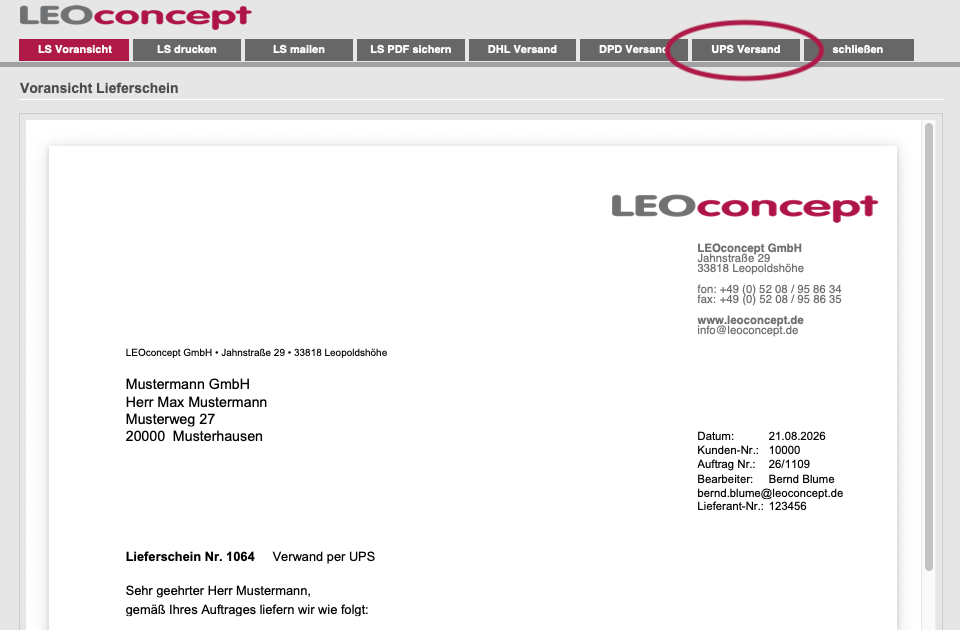
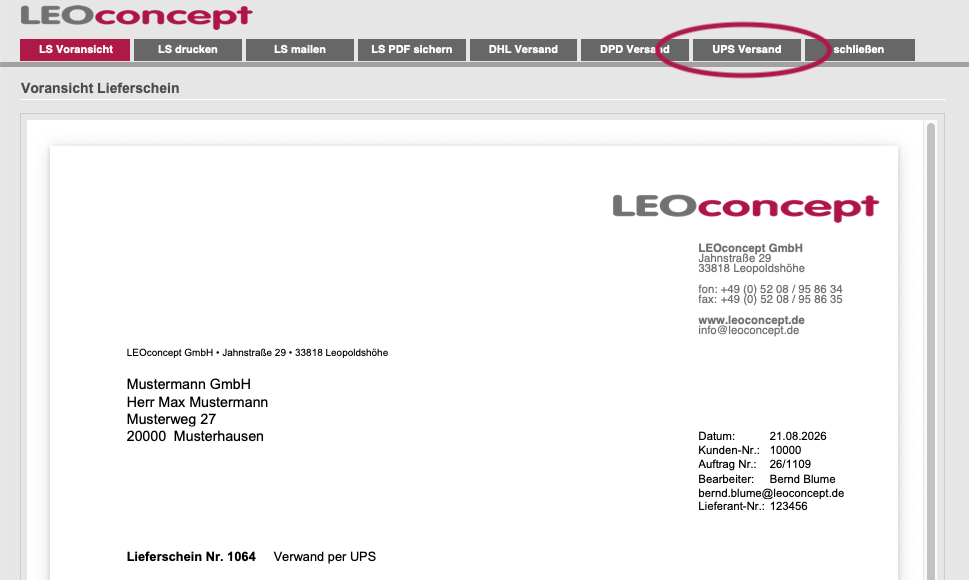
Wenn Sie einen Lieferschein erzeugt haben, gehen Sie über den Knopf »UPS Versand« in den Bereich zur Erstellung des Versandauftrages.


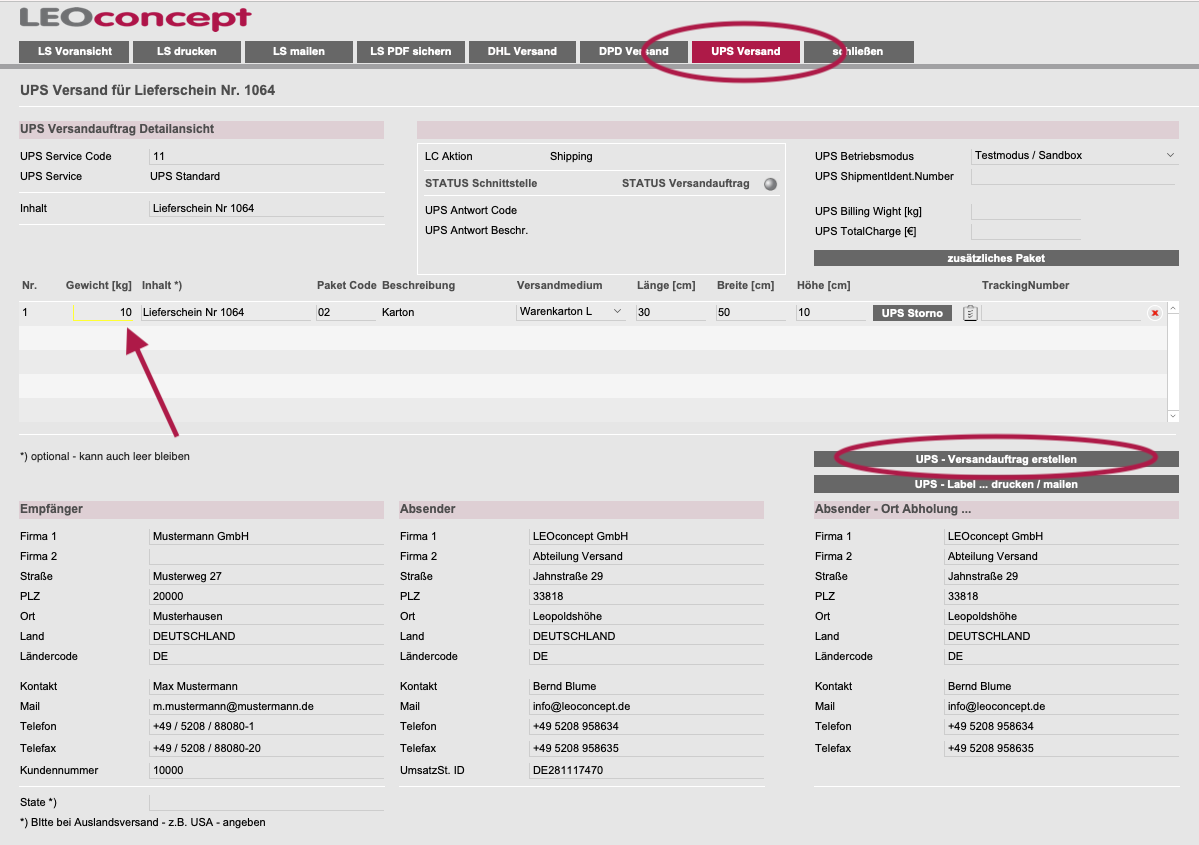
Sie gelangen automatisch in den Versandbereich, was Ihnen durch den ausgeleuchteten »UPS Versand« Button angezeigt wird. Bitte das Gewicht des zu versendenden Paketes angeben. Im Anschluß daran klicken Sie auf den Knopf »UPS Versandauftrag erstellen«.


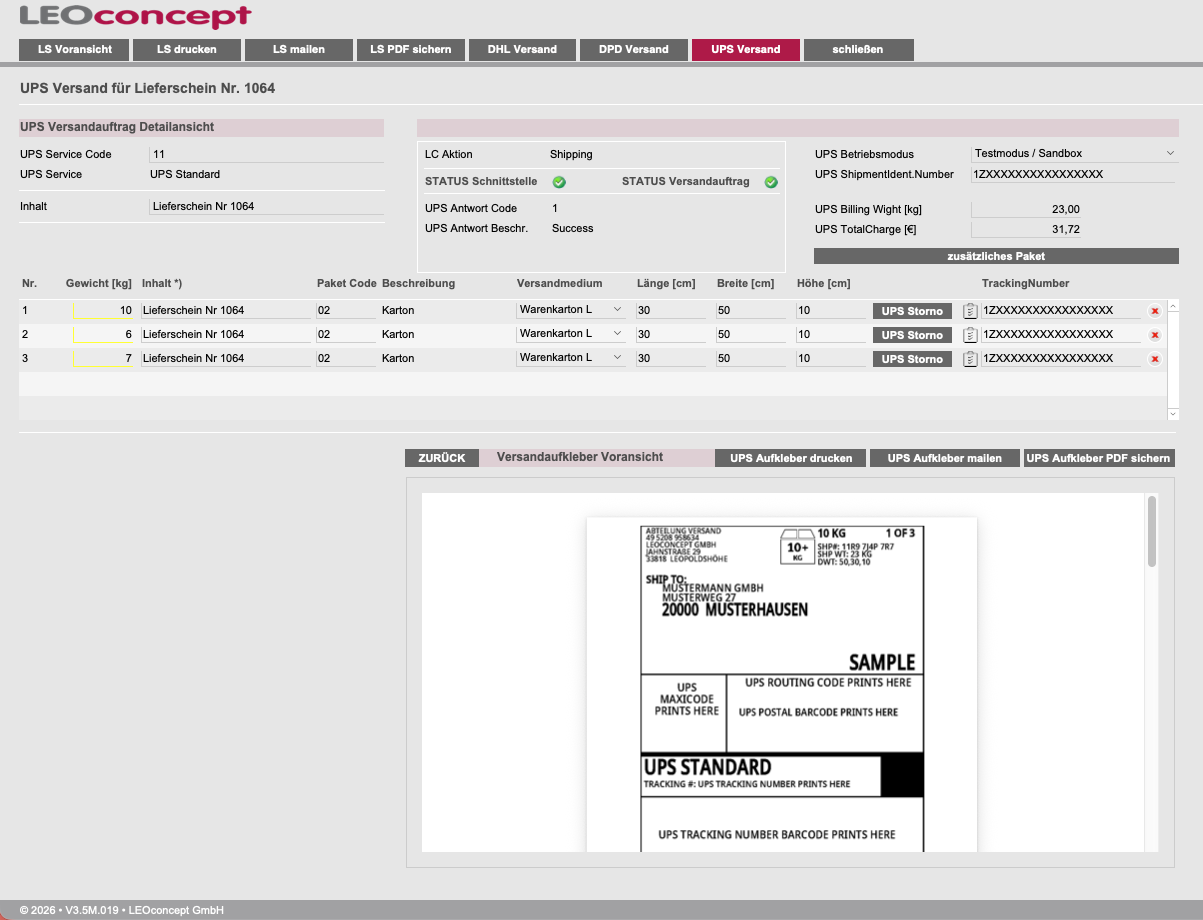
Das System erstellt automatisch einen Versandauftrag mit nahezu allen für UPS benötigten Informationen. Es werden z.B. die Lieferscheinnummer »Lieferschein Nr 1064«, Paketinhalt sowie die Empfängerdaten aufbereitet und übernommen.


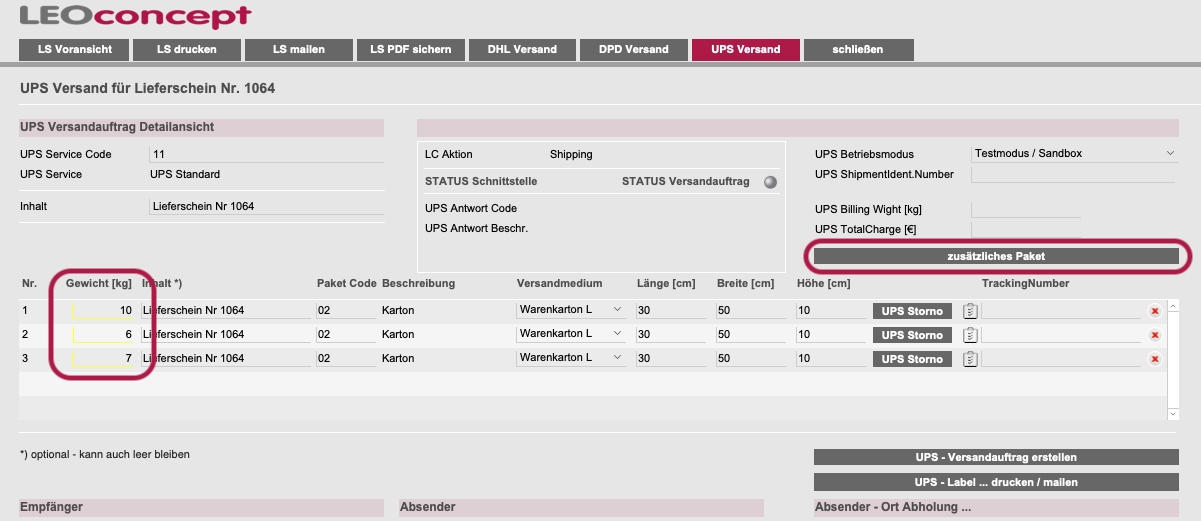
Sollten weitere Pakete zum Lieferschein gehören, nutzen Sie den Knopf »zusätzliches Paket«, bevor Sie den Versandauftrag erstellen. Ein Versandauftrag kann - systembedingt - aus maximal 10 Paketen bestehen.


Über den Knopf »UPS Versandauftrag erstellen« übermitteln Sie die Daten zu UPS und erstellen einen Versandauftrag bei UPS. Das System erhält eine UPS Versandnummer und der/die UPS-Versandaufkleber werden automatisch in das LC Business Pro geladen.

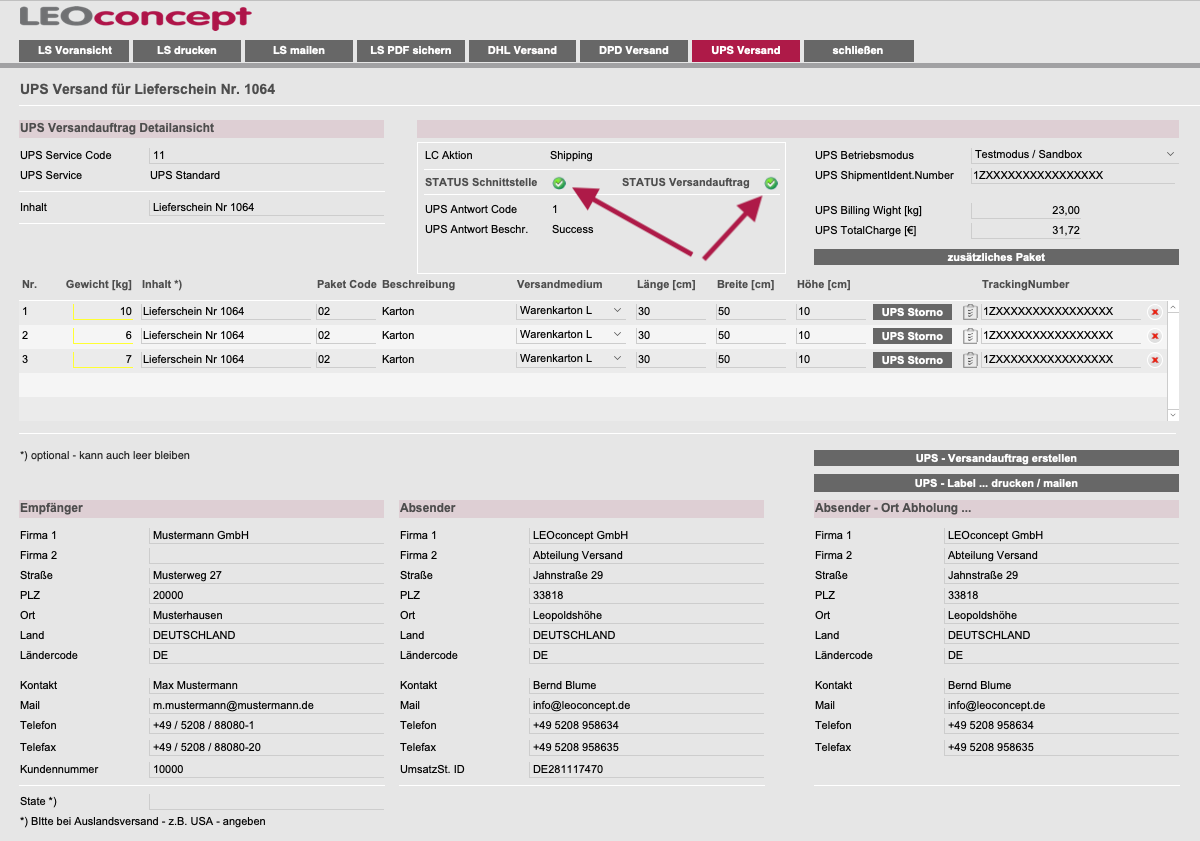
Die erfolgreiche Erstellung des Versandauftrages zeigt das System über zwei Stati-Bilder im oberen Bereich an. Die beiden grünen Häkchen zeigen an, dass der Versandauftrag von UPS übernommen wurde.


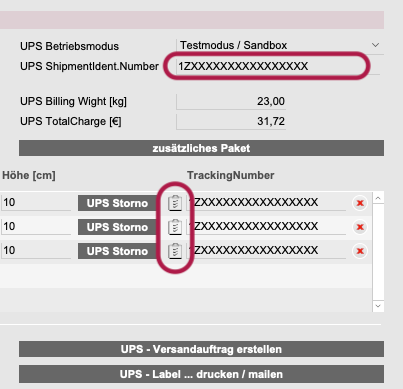
Im unteren Bereich finden Sie die UPS ShipmentIdent-Nr. sowie die - in diesem Beispiel - drei Trackingnummern.

Bei Bedarf kann jede Trackingnummer / Paketnummer per Klick auf das »Zwischenablage-Symbol« in die Zwischenablage übernommen werden.


Unterhalb des Bildes der Pakete finden Sie einen Knopf »UPS - Label ... drucken / mailen«. Über diesen Knopf gelangen Sie in eine Voransicht für den Druck.


In dieser Ansicht stehen drei Optionen für den / die Versandaufkleber zur Verfügung:

- UPS Aufkleber drucken
- UPS Aufkleber mailen
- UPS Aufkleber PDF sichern

Bitte wählen Sie die gewünschte Option. Beim Druck ist hinterlegt, dass der / die Aufkleber als DIN A6 - Format ausgegeben wird.

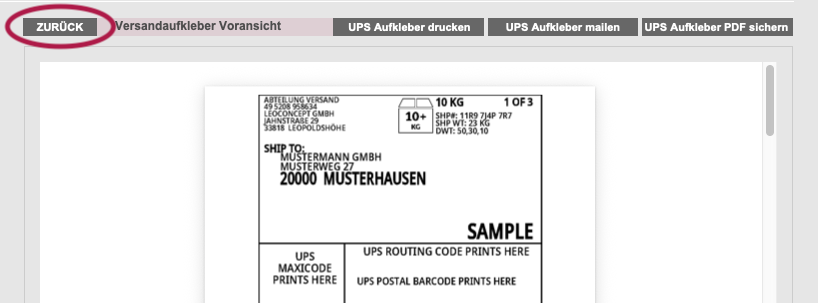
Über den »zurück-Knopf« gelangen Sie wieder in die vorherige Ansicht.


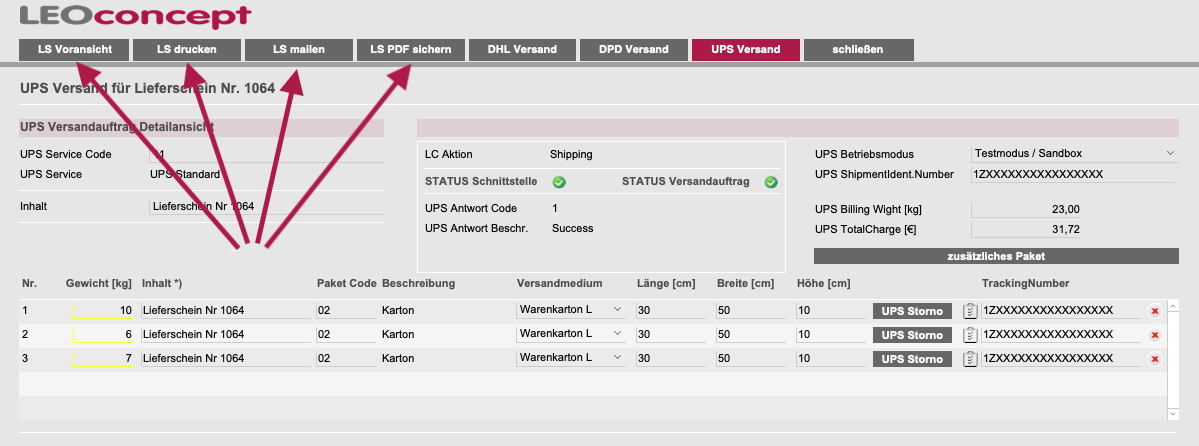
Selbstverständlich können Sie zu jeder Zeit den / die Paketaufkleber oder den Lieferschein erneut in der Voransicht betrachten, sowie drucken, mailen oder als PDF sichern. Ein Klick auf den jeweiligen Button im oberen Bereich ermöglicht die gewünschte Aktion.


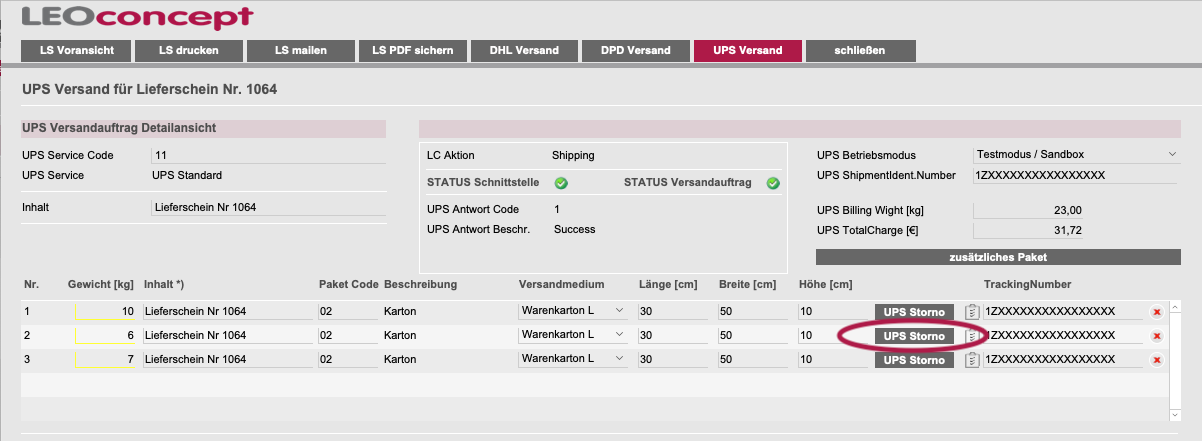
Ein Storno eines Versandauftrages ist über die Schnittstelle für einzelne Pakete vorgesehen und läuft über die Trackingnummer. Um einen Versandauftrag für ein Paket zu stornieren, nutzen Sie bitte den Knopf »UPS Storno«.


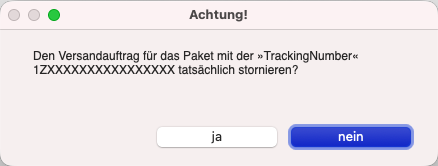
Das System gibt zunächst eine Warnmeldung und bittet um eine Bestätigung, dass tatsächlich storniert werden soll.


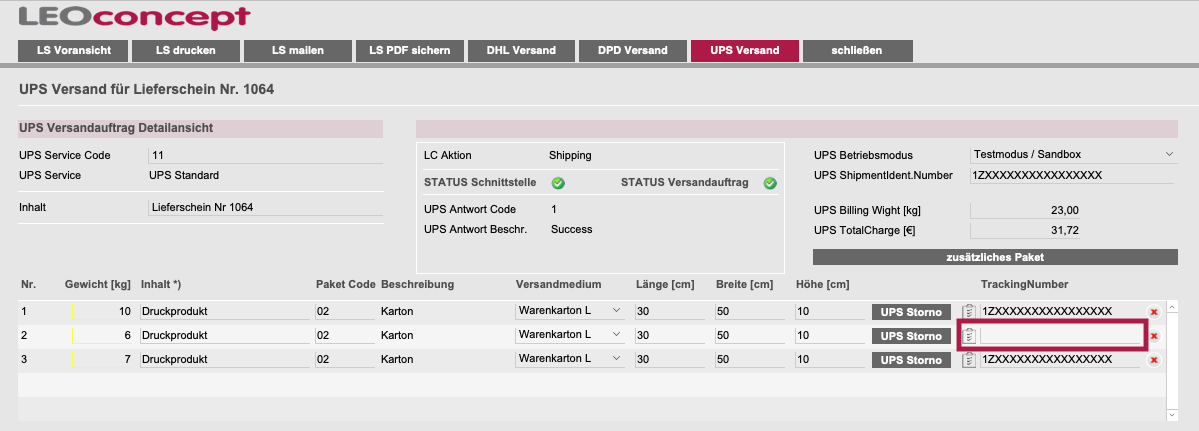
Bei positiver Bestätigung übermittelt das System die Stornierung an UPS und löscht die Trackingnummer sowohl aus diesem Bereich wie auch aus der Liste der Versandnummern im Bereich der Sendungsverfolgung.


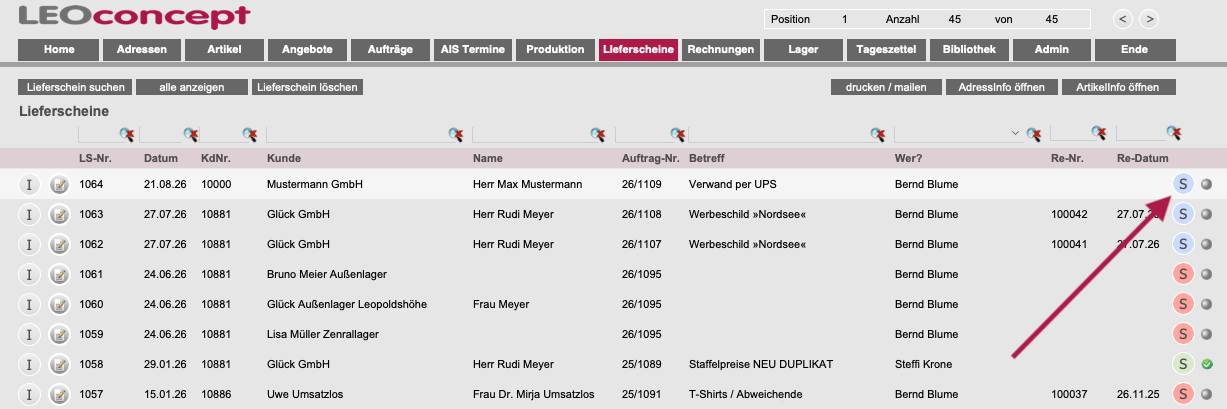
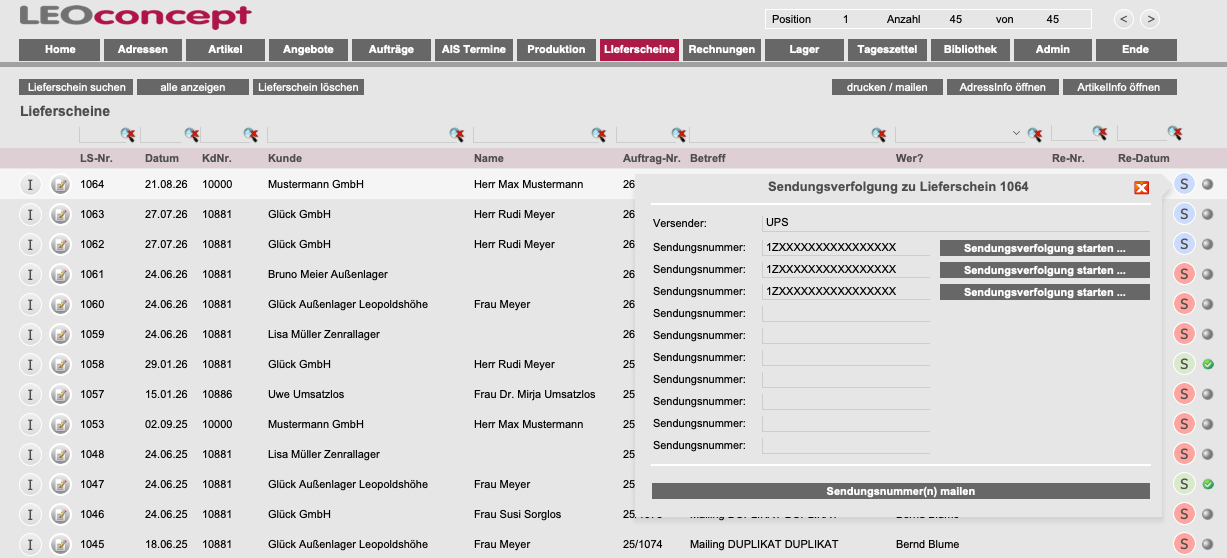
Sobald per UPS-Schnittstelle ein Versandauftrag erstellt wurde, wird die Paketnummer bzw. werden die Trackingnummern automatisch dem Lieferschein zugeordnet. Um die Sendungsverfolgung vorzunehmen, gehen Sie in den Bereich »Lieferscheine«. Dort zeigt ein blaues Symbol an, dass eine Sendungsnummer hinterlegt ist.


Ein Klick auf das S - für Sendungsverfolgung - öffnet ein Fenster und gibt die Information über Versender und Sendungsnummer frei.


Jetzt stehen zwei Knöpfe zur Verfügung:

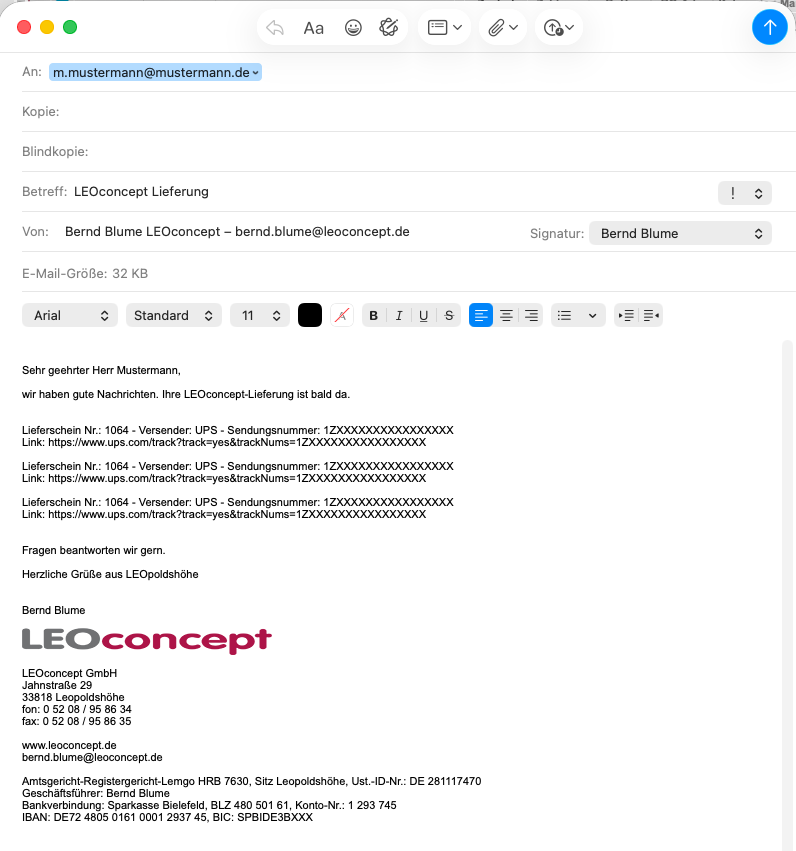
- Sendungsnummer(n) mailen

Es wird automatisch eine Mail mit allen relevanten Daten erzeugt, damit der Endkunde die Sendungsverfolgung möglicherweise selbst vornimmt.


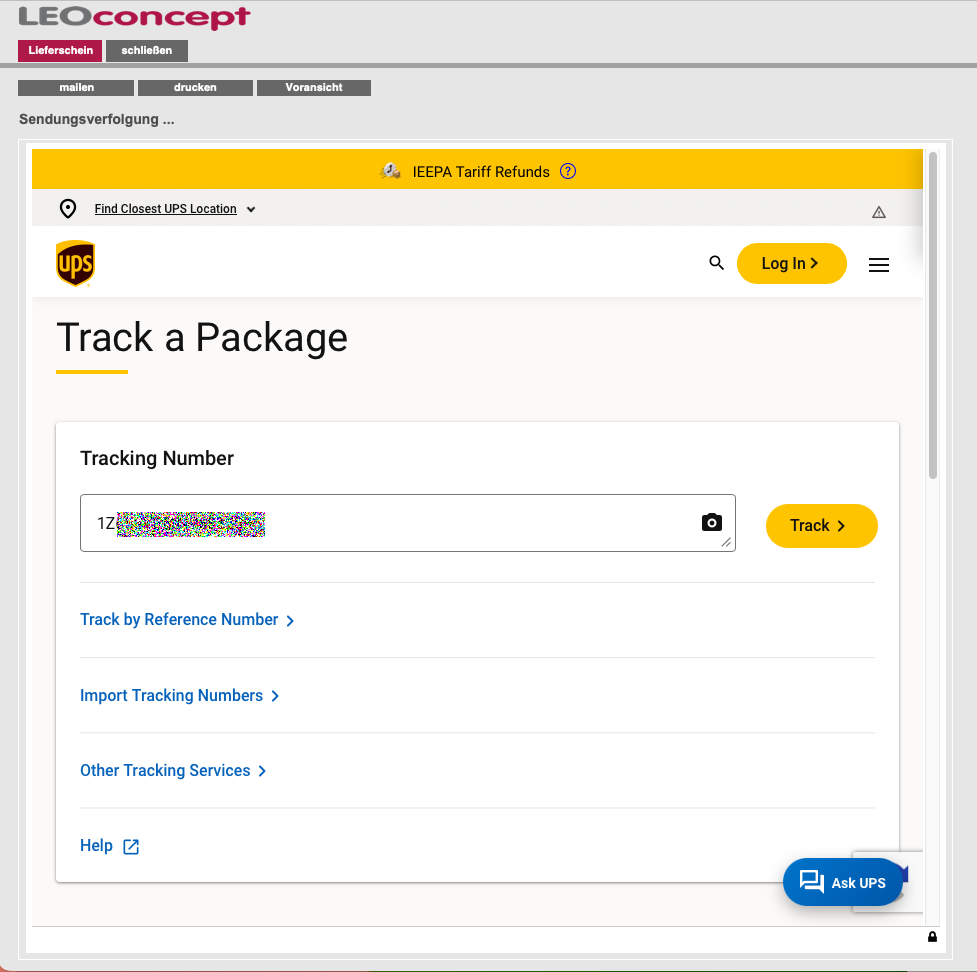
- Sendungsverfolgung starten

Es wird die Sendungsverfolgung innerhalb des Systemes gestartet. Damit erhalten Sie direkt eine Information, wie der aktuelle Status der Sendung ist.


Möglicherweise wurde bei der Erstellung des Lieferscheines der UPS-Versandauftrag noch nicht erstellt, weil beispielsweise eine zeitliche Differenz zwischen Erstellung des Lieferscheines und Abholung durch UPS vorliegt.

Kein Problem ...

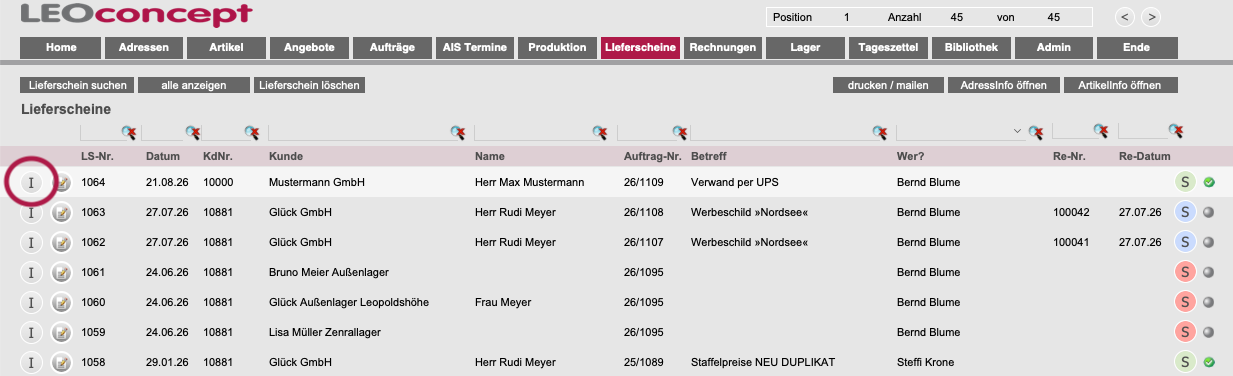
Gehen Sie in die Lieferscheinliste, suchen den entsprechenden Lieferschein heraus und gehen über das I - für Information - in die Voransicht des Lieferscheines.


Wählen Sie »UPS Versand« und erstellen den Versandauftrag wie oben beschrieben ...


Eingangsvoraussetzungen bei UPS

Auf jeden Fall benötigen Sie einen UPS-Geschäftskunden-Account, d.h. Sie sind UPS Geschäftskunde und versenden Ihre Pakete mit UPS.

Vermutlich haben Sie bereits einen Nutzernamen und ein Passwort für das UPS-Portal im Netz. Falls diese Daten noch nicht vorliegen, erstellen Sie bitte einen entsprechenden Account bei UPS.

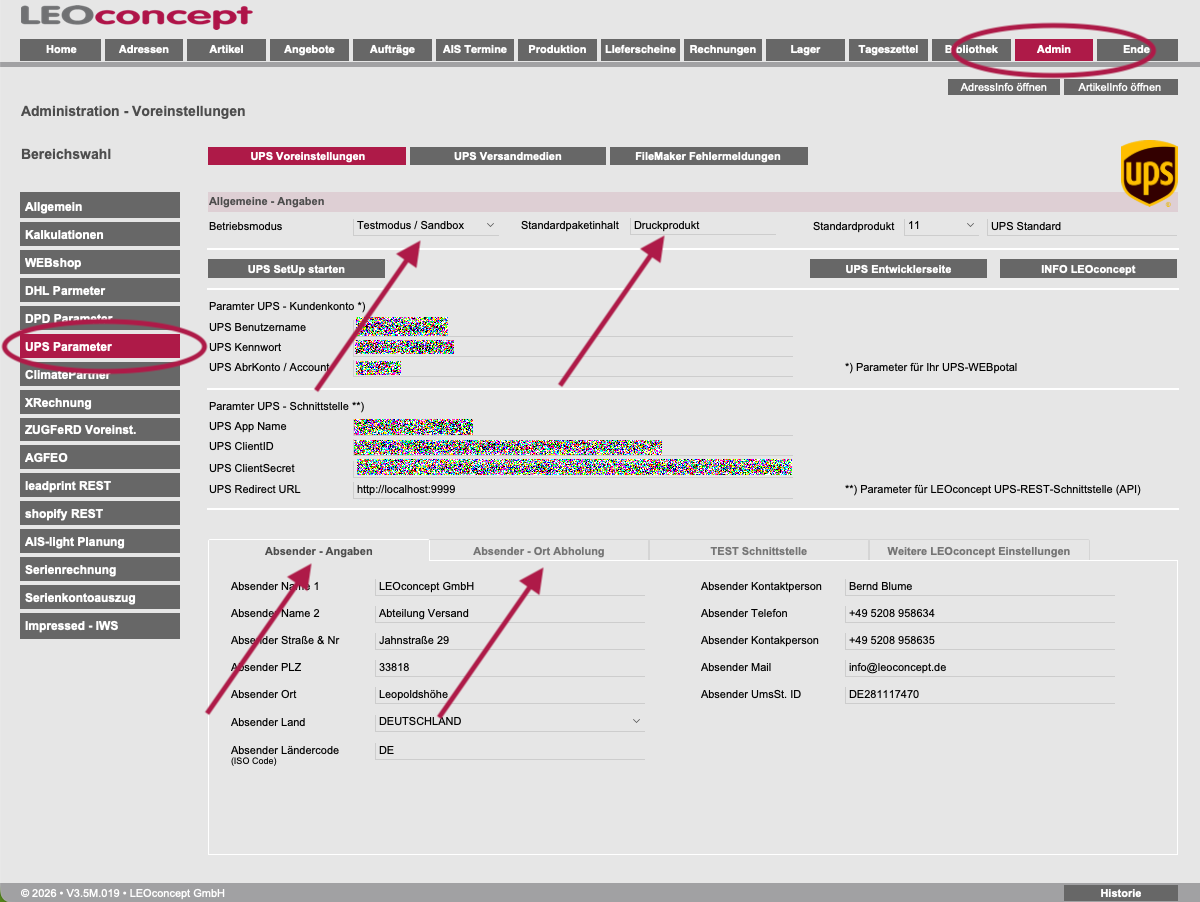
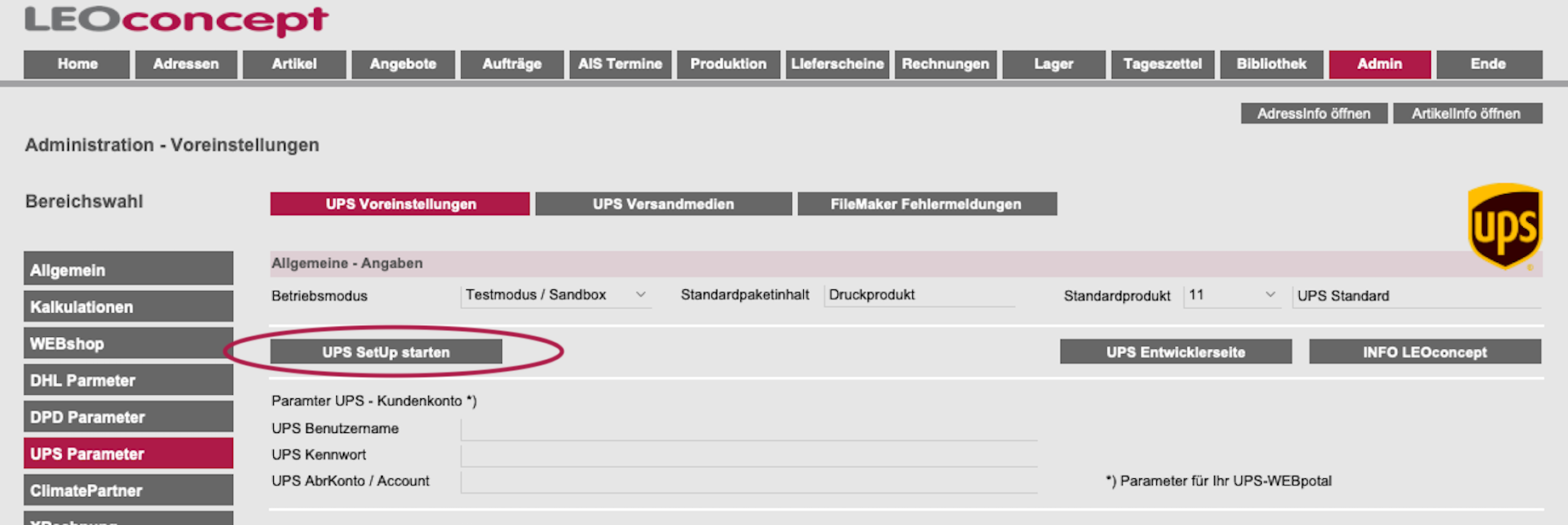
Im Admin-Bereich Ihres LC Business Pro steht ein Knopf »UPS Parameter«zur Verfügung. Über diesen gelangen Sie in den Bereich der UPS Voreinstellungen. Dort bitte den Knopf »UPS SetUp starten« nutzen.


Es öffnet sich ein weiteres Fenster und gibt den Blick frei auf die für den Betrieb der Schnittstelle benötigten Daten wie UPS App Name, Client ID, Client secret und Callback URL. Klingt erst einmal ungewöhnlich, hat etwas mit Sicherheit zu tun und deshalb werden wir Sie im Laufe der Anleitung mit genauen ScreenShots durch den Dschungel der notwendigen Eingaben führen.
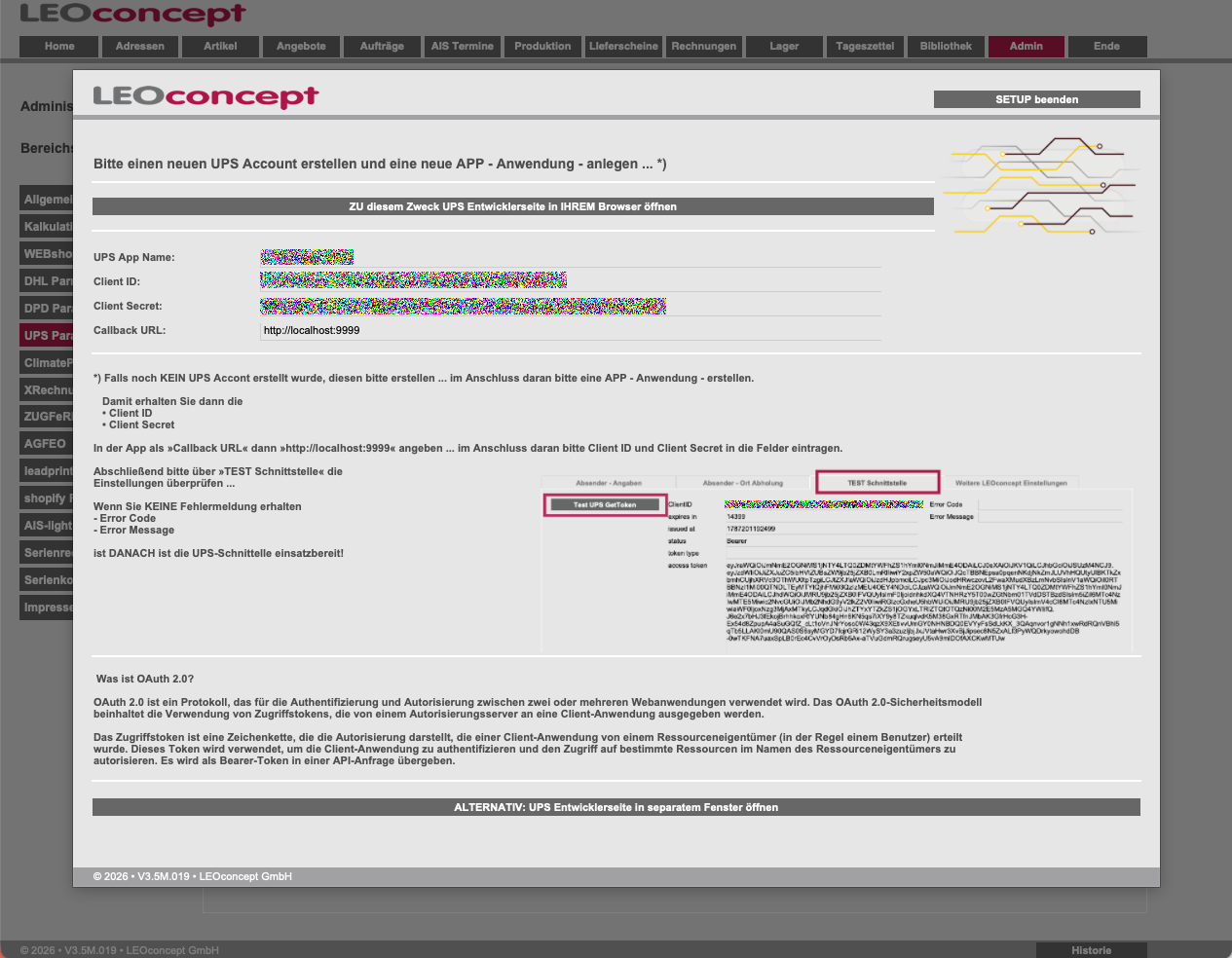


Starten wir zunächst den Zugriff auf des UPS-Portal mit einem der Knöpfe »ZU diesem Zweck UPS Entwicklerseite in IHREMBrowser öffnen« oder »ALTERNATIV: UPS Entwicklerseite in separatem Fenster öffnen«.



UPS Voreinstellungen im UPS-Entwickler-Portal

Für die Einstellungen im UPS-Portal haben wir den Knopf »ALTERNATIV: UPS Entwicklerseite in separatem Fenster öffnen« gewählt und damit öffnet sich die UPS-Entwicklerseite in einem LEOconcept-Fenster.

Alle erforderlichen Einstellungen lassen sich auch mit Ihrem Browser vornehmen ... In der Folge zeigen wir Ihnen Schritt für Schritt die notwendigen Aktionen. In der Regel brauchen Sie diese Aktion nur ein einziges Mal durchzuführen. Alle rrelevanten Daten werden im LC Business Pro gespeichert und die Schnittstelle arbeitet - wie auf den vorigen Seiten beschrieben - im Hintergrund.
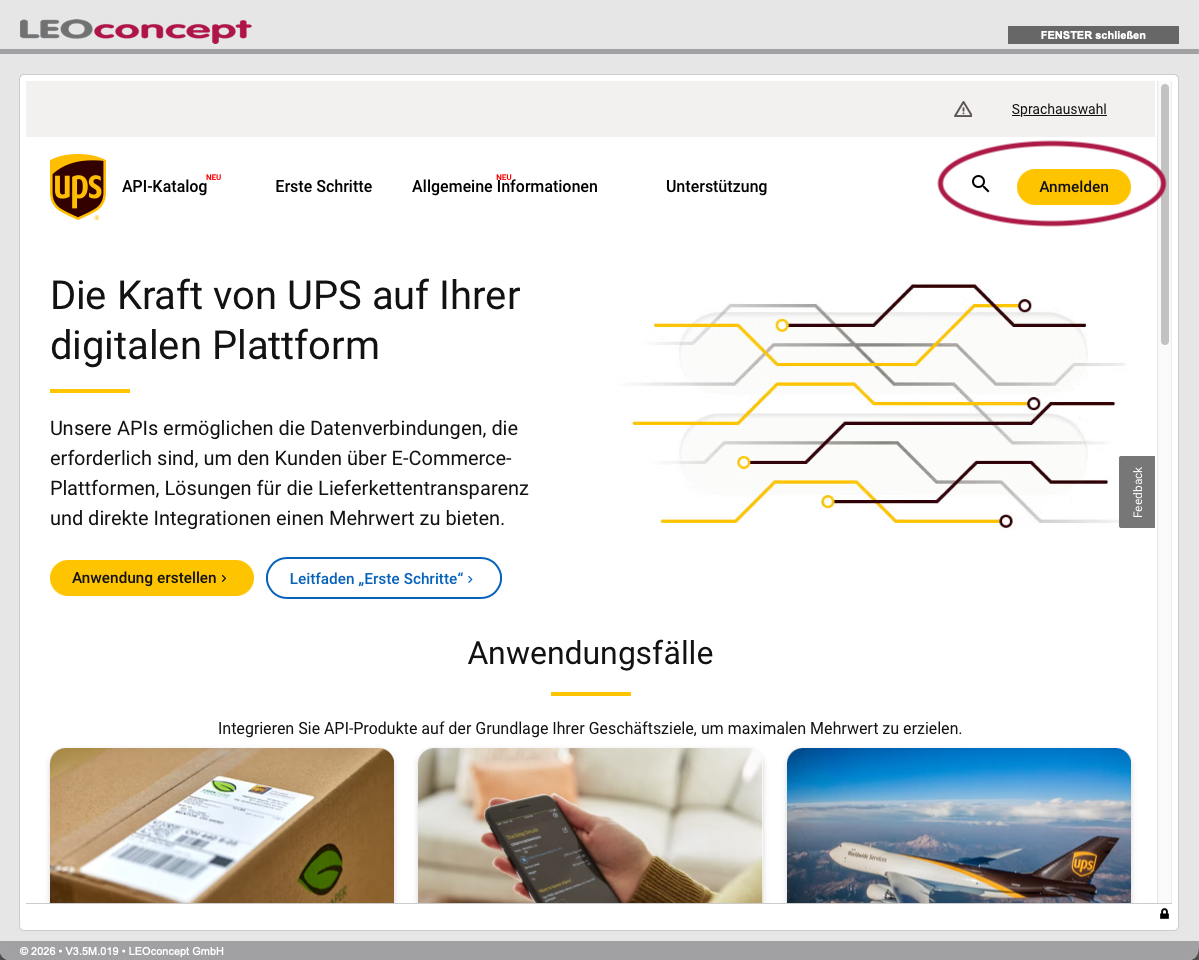


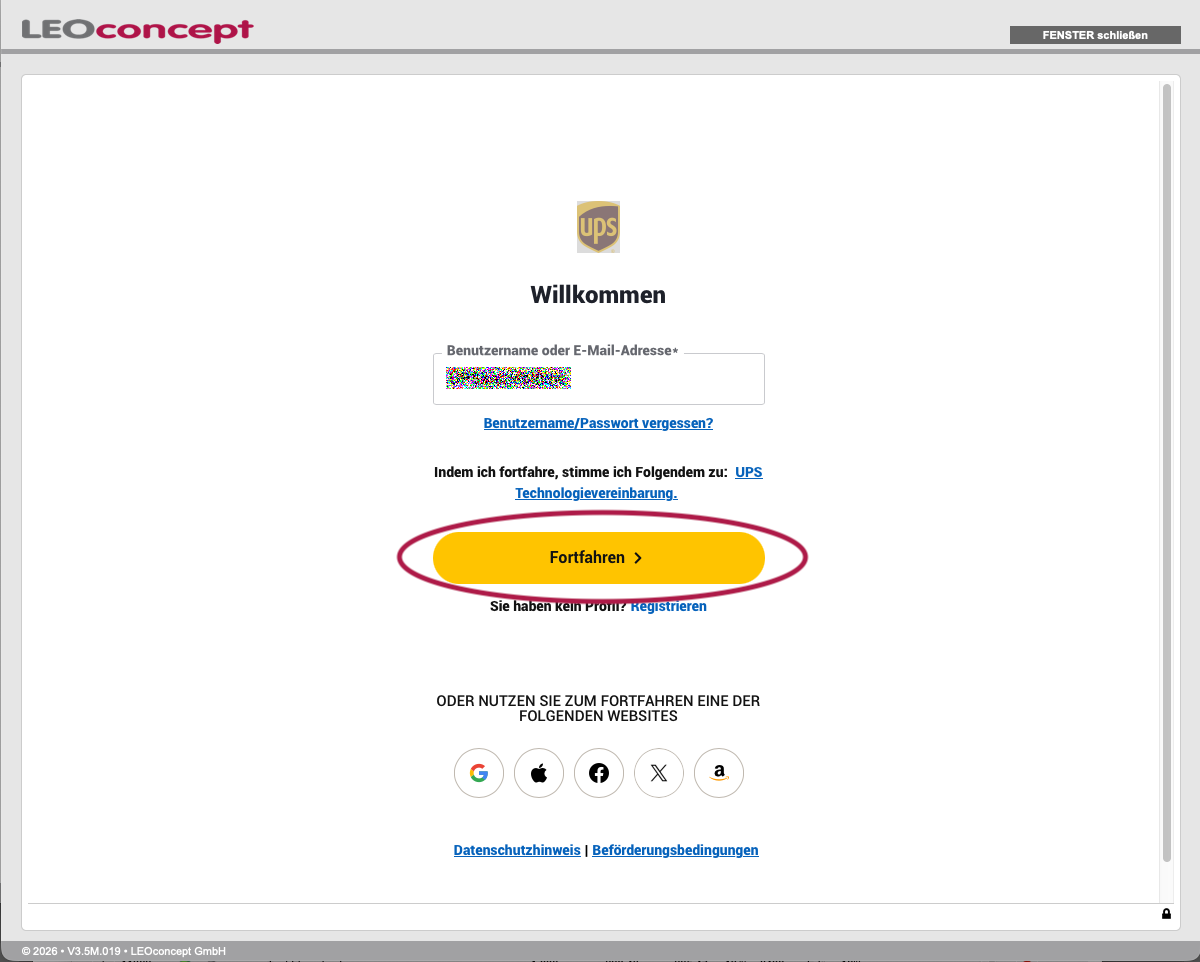
Kllicken Sie einmal auf »Anmelden« ... und geben Ihen Benutzernamen für Ihren UPS-Account an. Falls Sie noch kein Pofil haben, erstellen Sie bitte ein solches über »Registrieren«.

Sobald Sie Ihren Bentzernamen angegeben haben, klicken Sie bitte auf »Fortfahren« ...

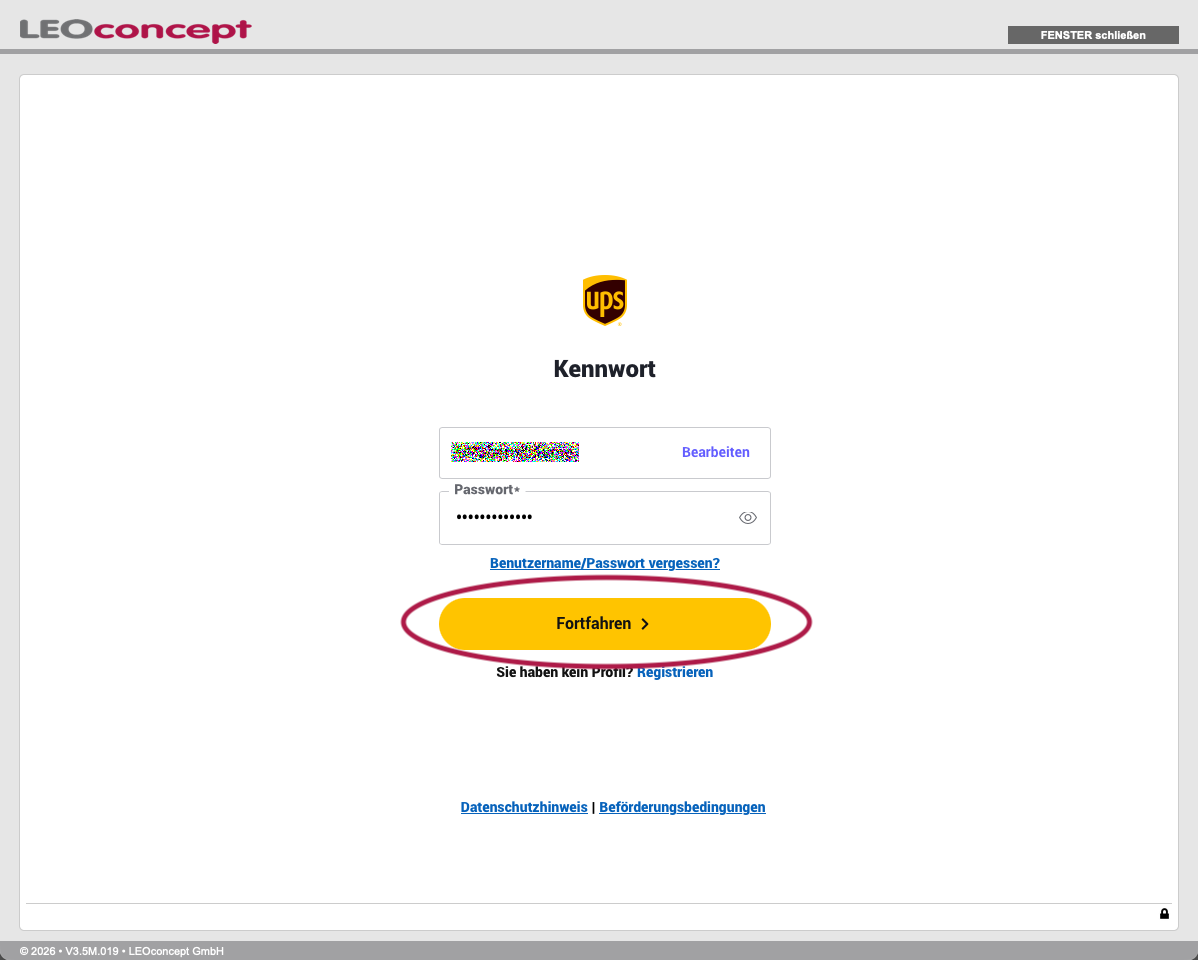
Danach »Passwort« eingeben und »Fortfahren« ...

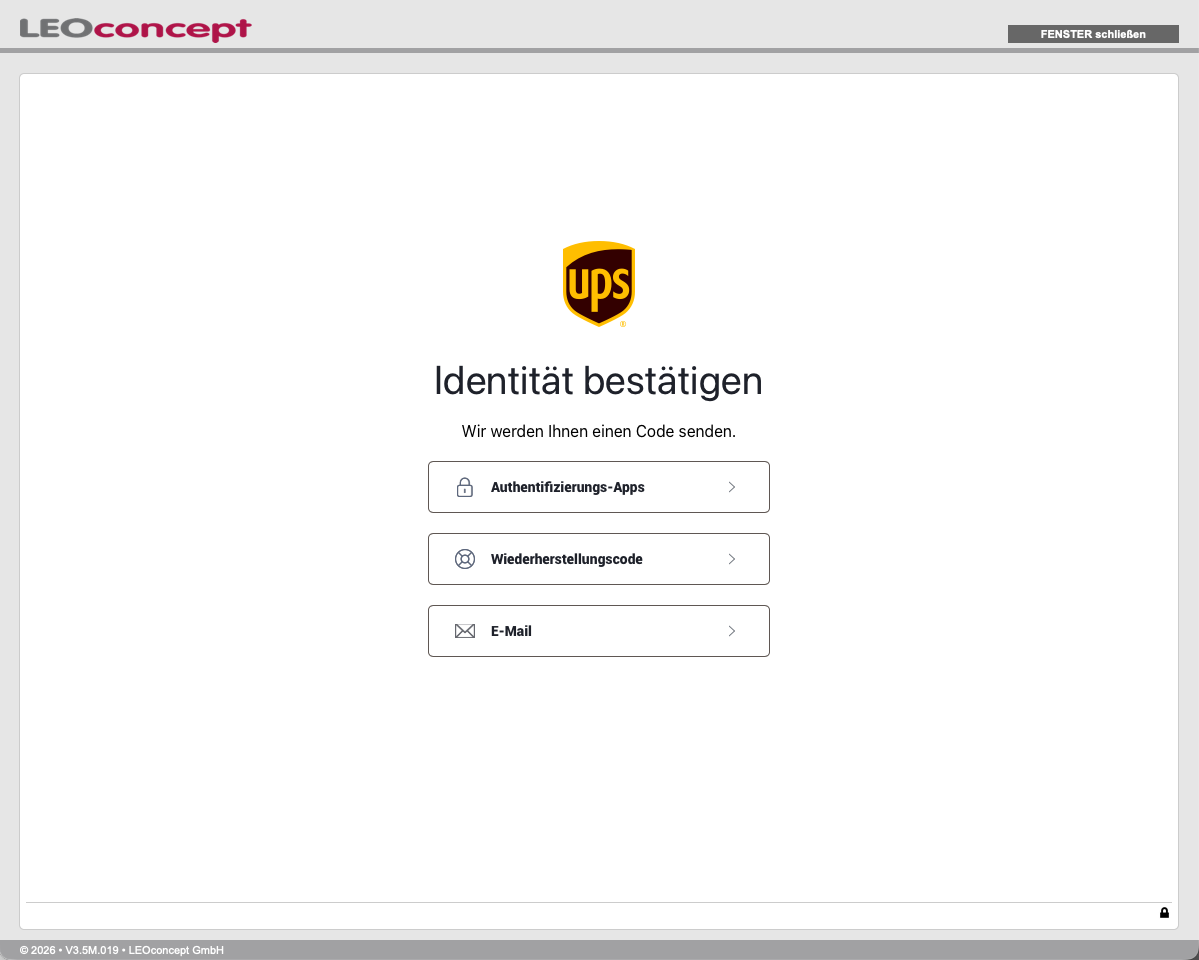
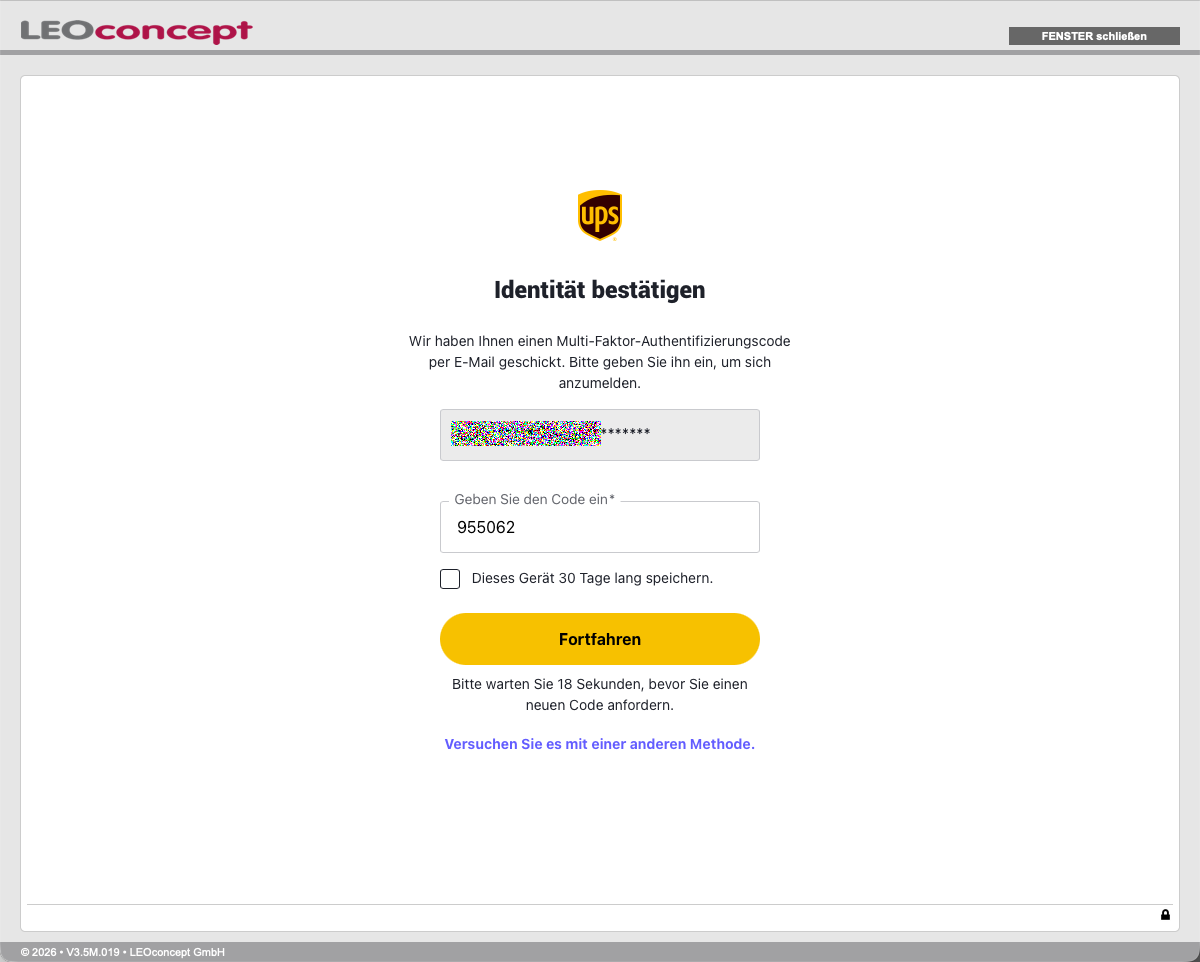
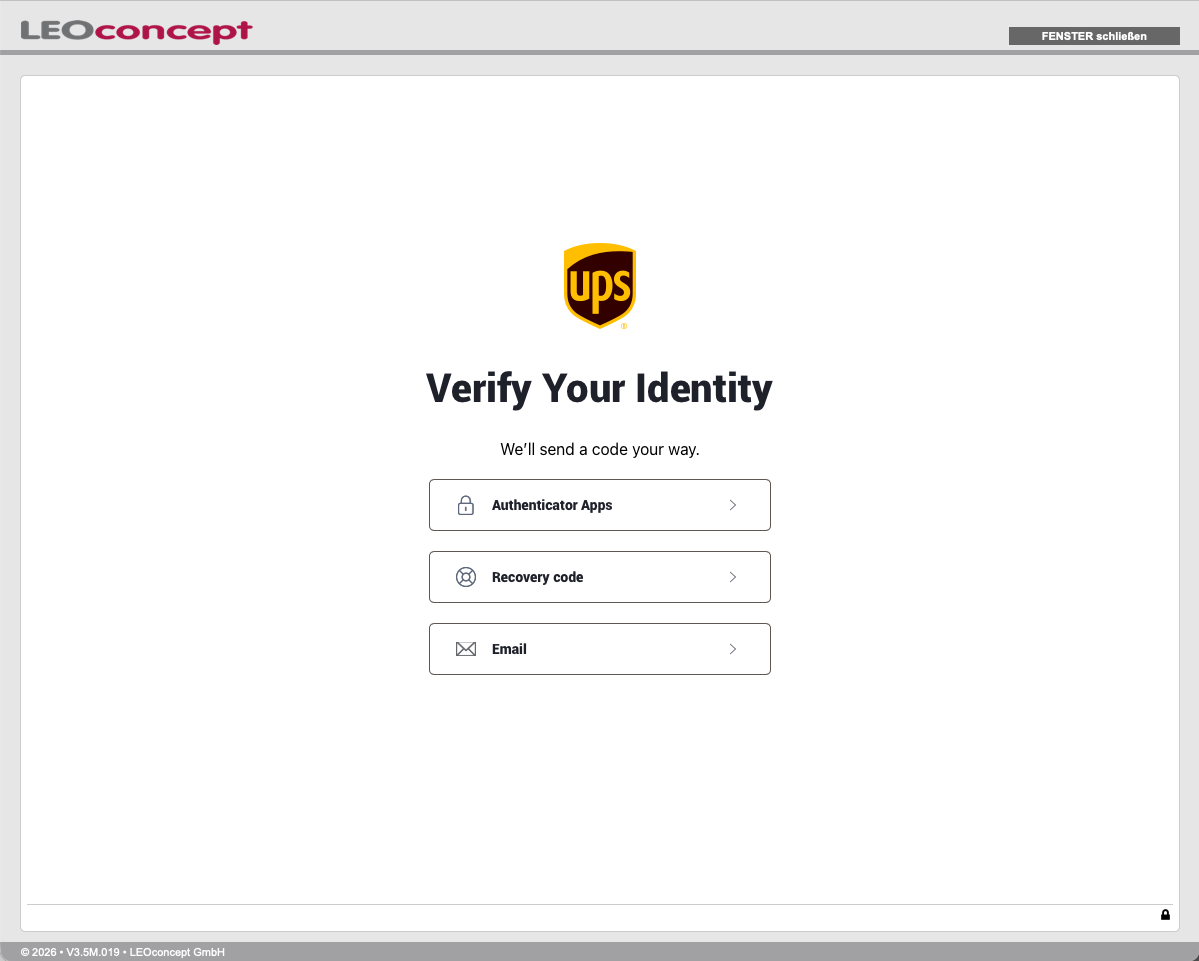
In der Folge bittet UPS sie, Ihre Identität zu bestätigen. Wählen Sie bitte Ihre Wunschoption. Wir haben mal »E-Mail« gewählt und kurze Zeit später eine Mail von UPS bekommen mit einem »Einmalpasscode«, den wir dann eingegeben haben.

Klicken Sie bitte auf »Fortfahren« ... danach sind Sie bei UPS angemeldet und können den nächsten Schritt in Richtung Erstellung einer Anwendung gehen.
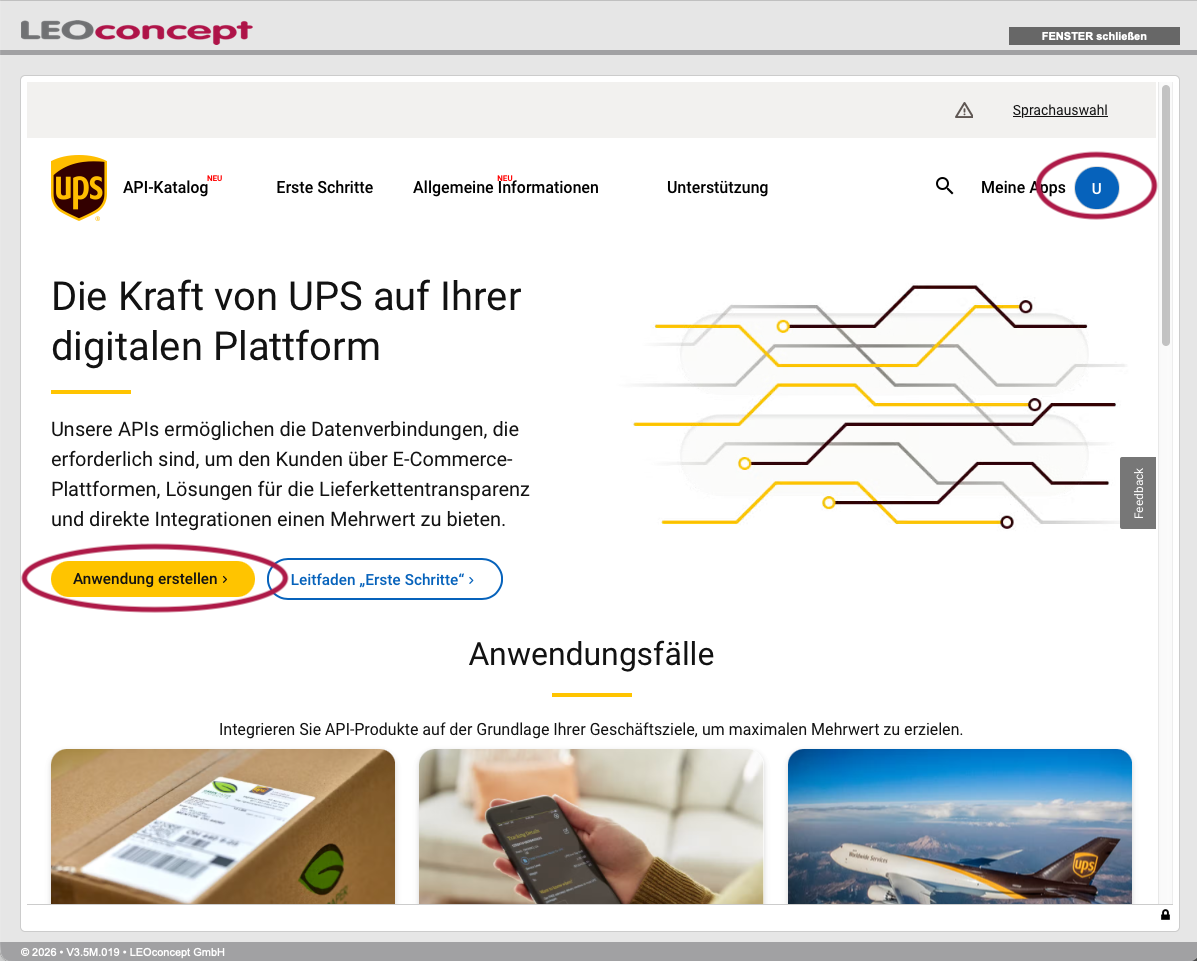

Wählen Sie »Anwendung erstellen« ... und - sicherheitshalber - durchlaufen Sie noch einmal die komplette Prozedur mit der Bestätigung Ihrer Identität ...

Danach sind wir in dem Bereich, der entscheidend für die Erstellung der »Anwendung« oder kurz »App« ist.
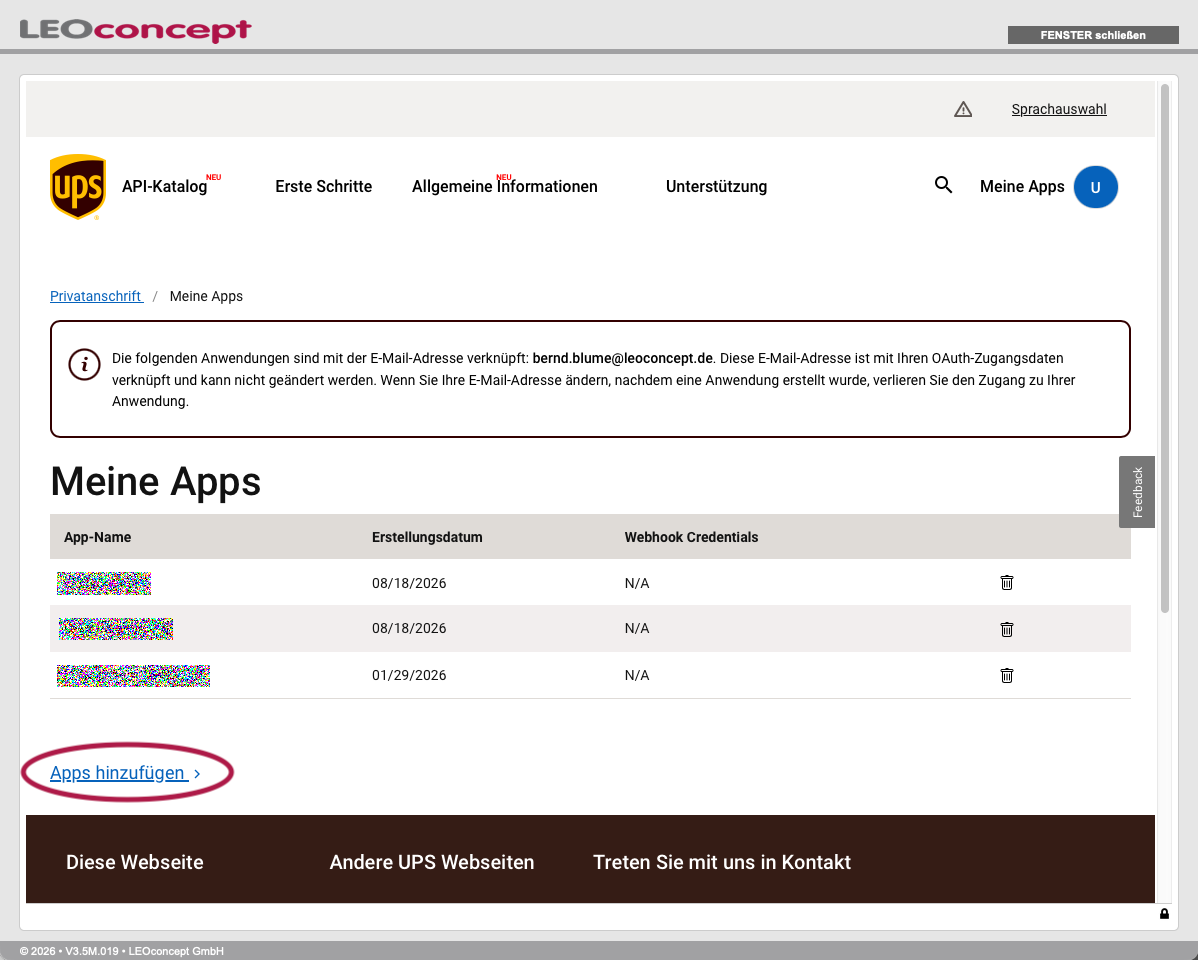


Da Sie in der Regel noch keine App erstellt haben, wird der Bereich »Meine Apps« - anders als im ScreenShot - vermultich leer sein.

Klicken Sie bitte auf »Apps hinzufügen« ... danach zeigt sich folgende Ansicht.
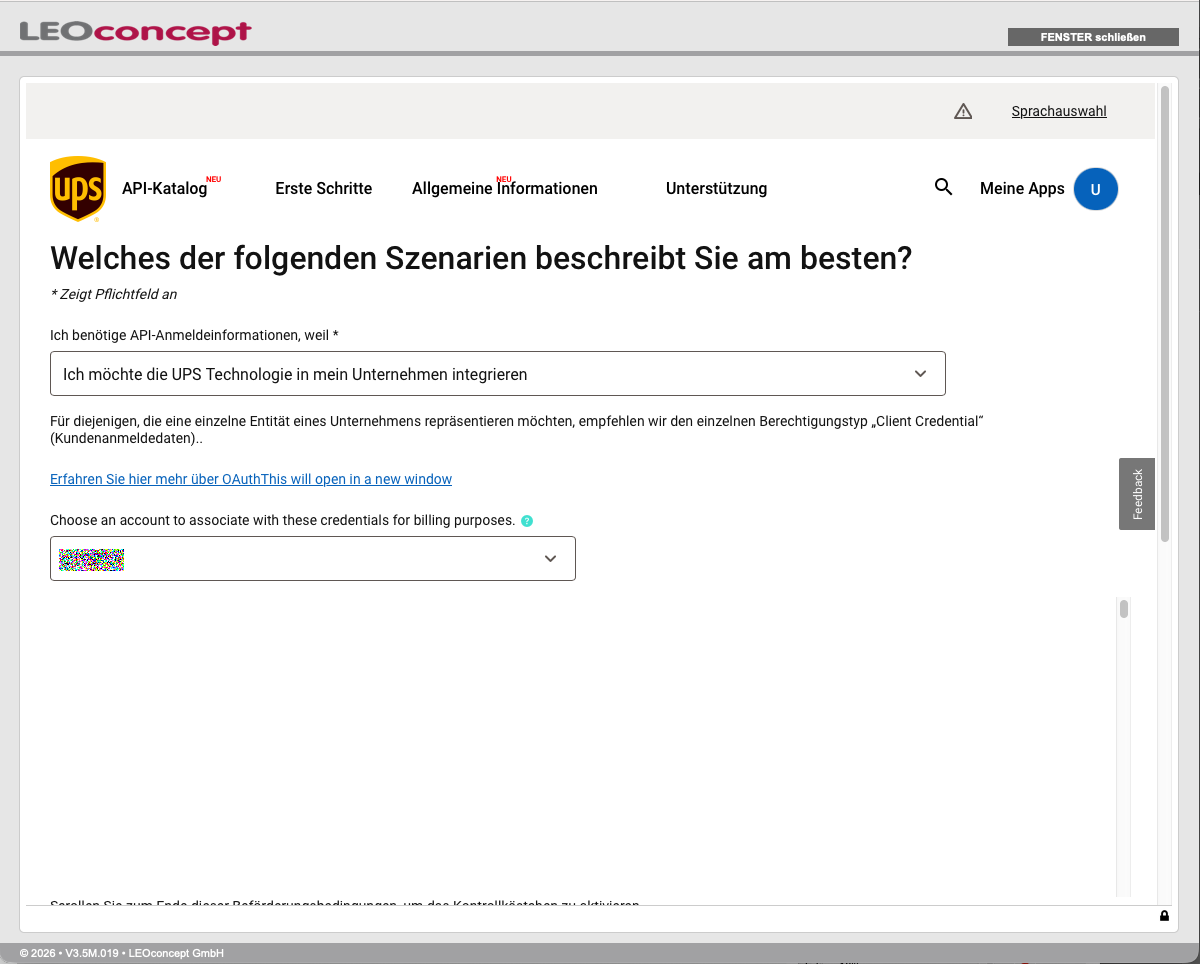


An dieser Stelle bitte auch Ihr UPS Abrechnungskonto angeben ... sonst kommen Sie nicht weiter.

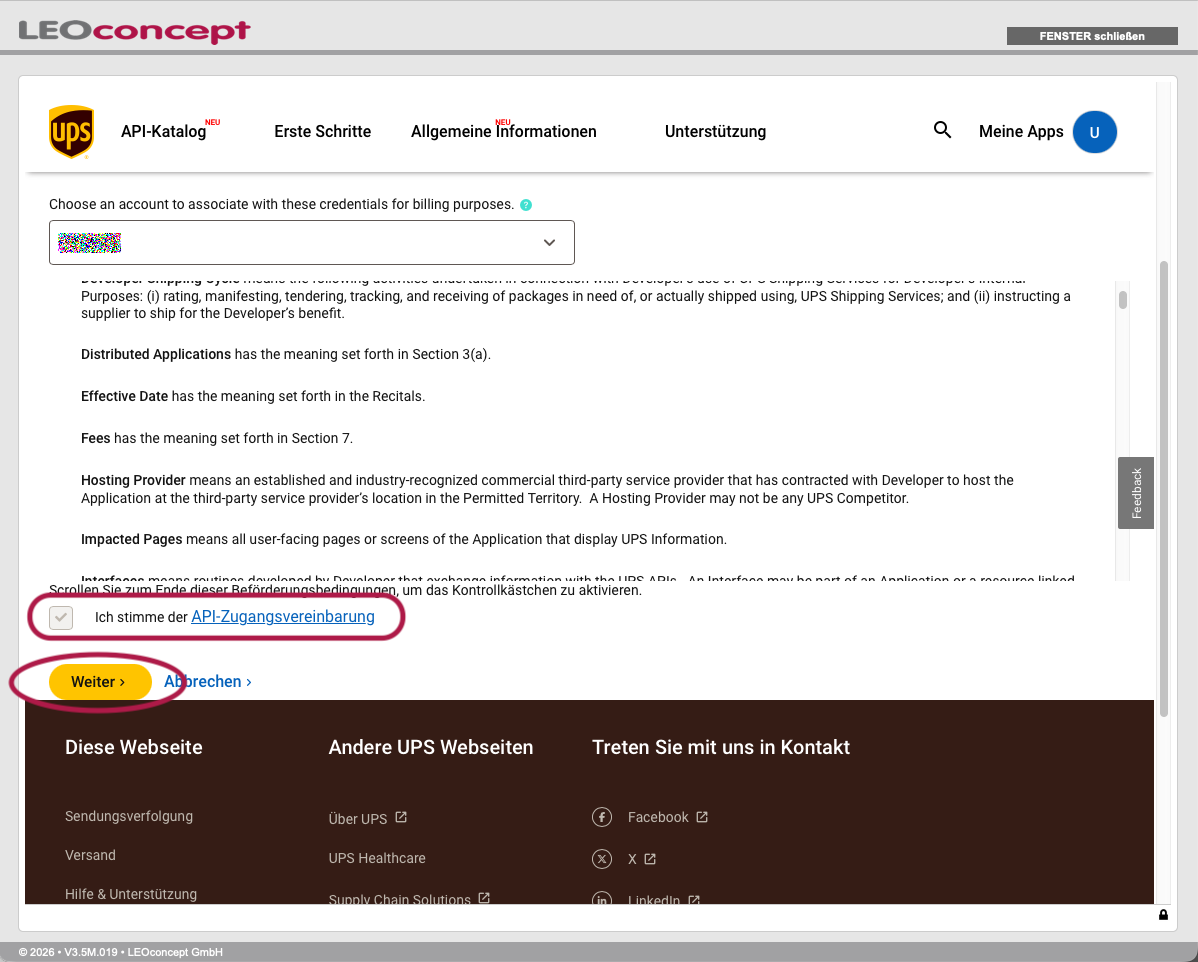
Bitte im Fenster »nach unten« rollen, der »API-Zusatzvereinbarung« zustimmen, indem Sie diese abhaken und mit »Weiter« zur nächsten Seite gehen.


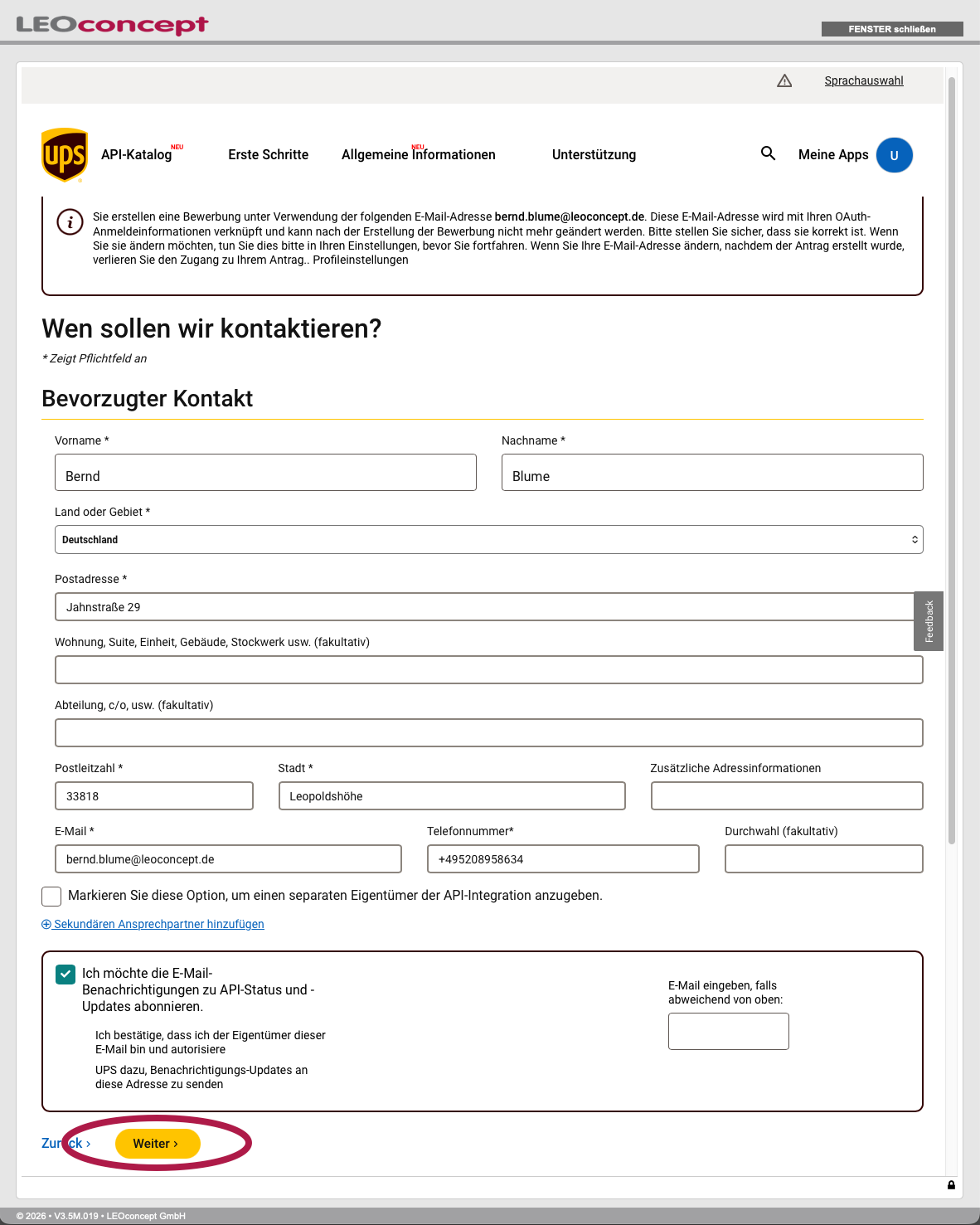
Es öffnet sich eine Art »Kontaktformular«. Bitte hier die aus Ihrer Sicht notwendigen Eingaben vornehmen und mit »Weiter« bestätigen ...


Wir sind jetzt fast am Ziel ... nur noch wenige Angaben und UPS erlaubt uns die Nutzung der UPS-Schnittstelle im LC Business Pro.

Geben Sie einen App-Namen an ... z.B. LEOconcept UPS 2026. Die Rückruf-URL bitte mit http://localhost:9999 angeben und noch einmal Ihren Abrechnungsaccount angeben ...
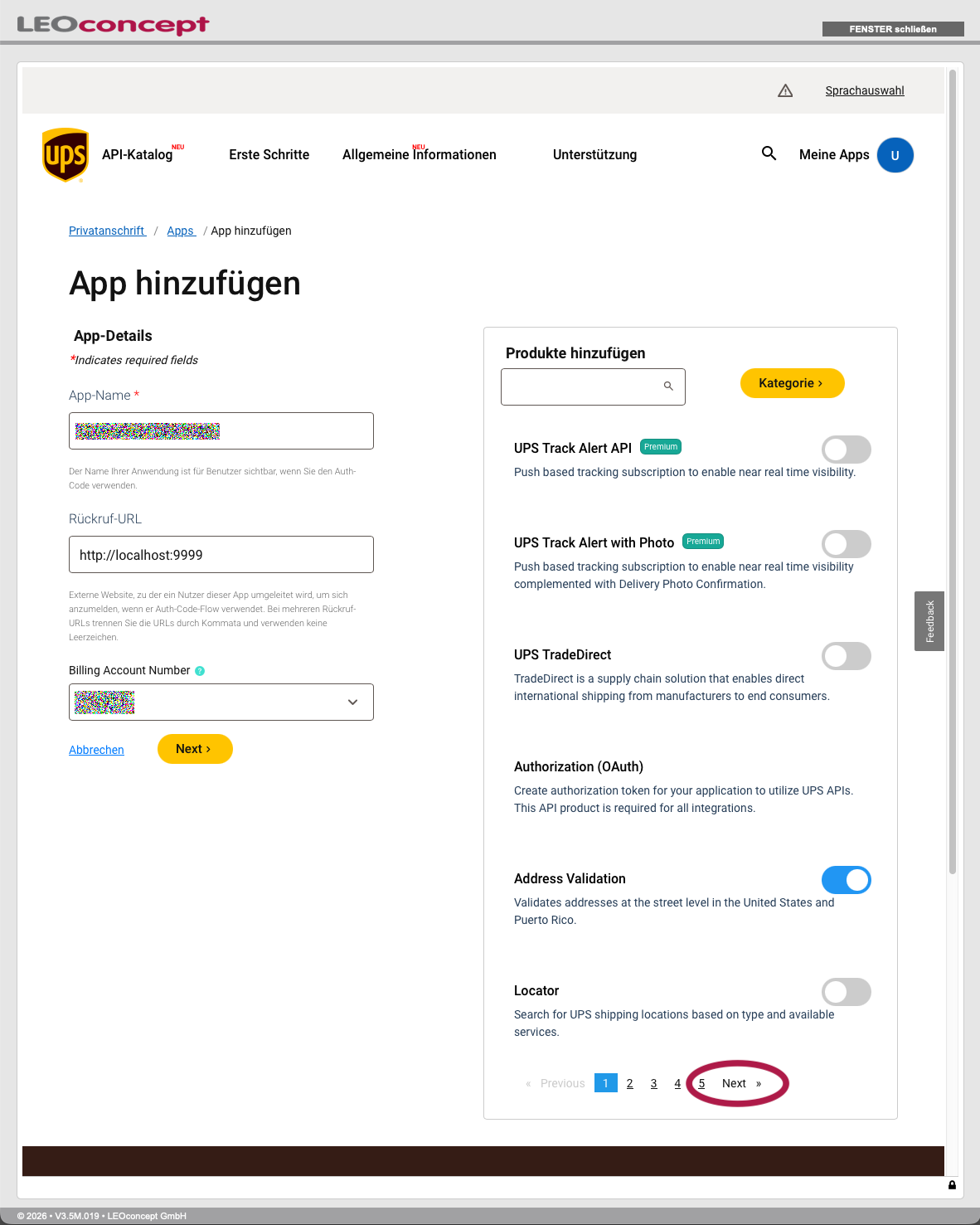

Jetzt wäre auf etwa FÜNF Seiten noch anzugeben, welche Funktionen die APP über die Schnittstelle unterstützen soll.

»Authorization (OAuth)« - das ist die automatische Anmeldung - ist bereits ausgewählt. Bitte wählen Sie noch »Address Validation«. Und dann weiter mit »Next«.


Bitte noch die Funktionen »Shipping« und »Tracking« wählen ...
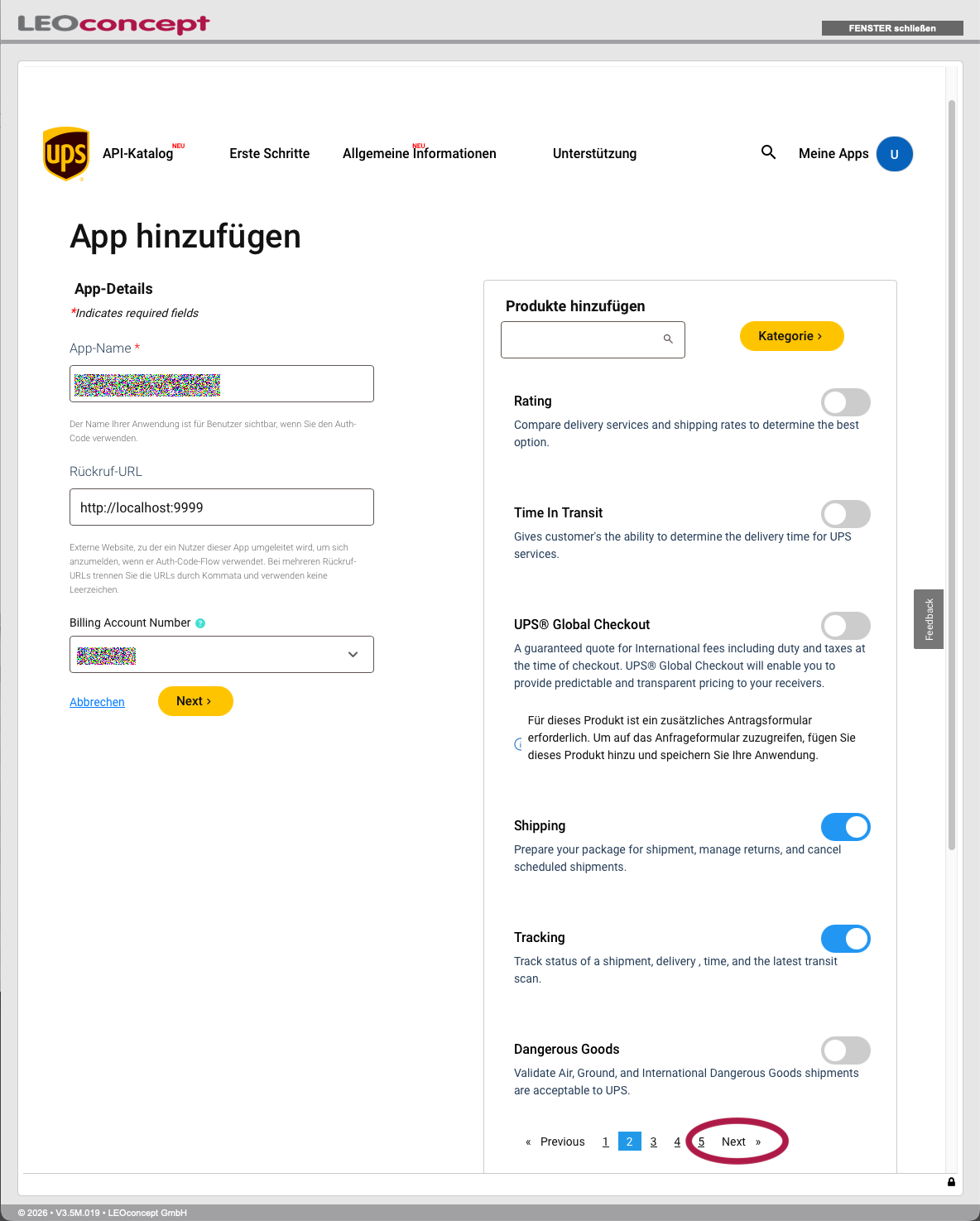

Und dann weiter mit »Next«.


Auf dieser Seite bitte noch die Funktion »Pickup« wählen ...
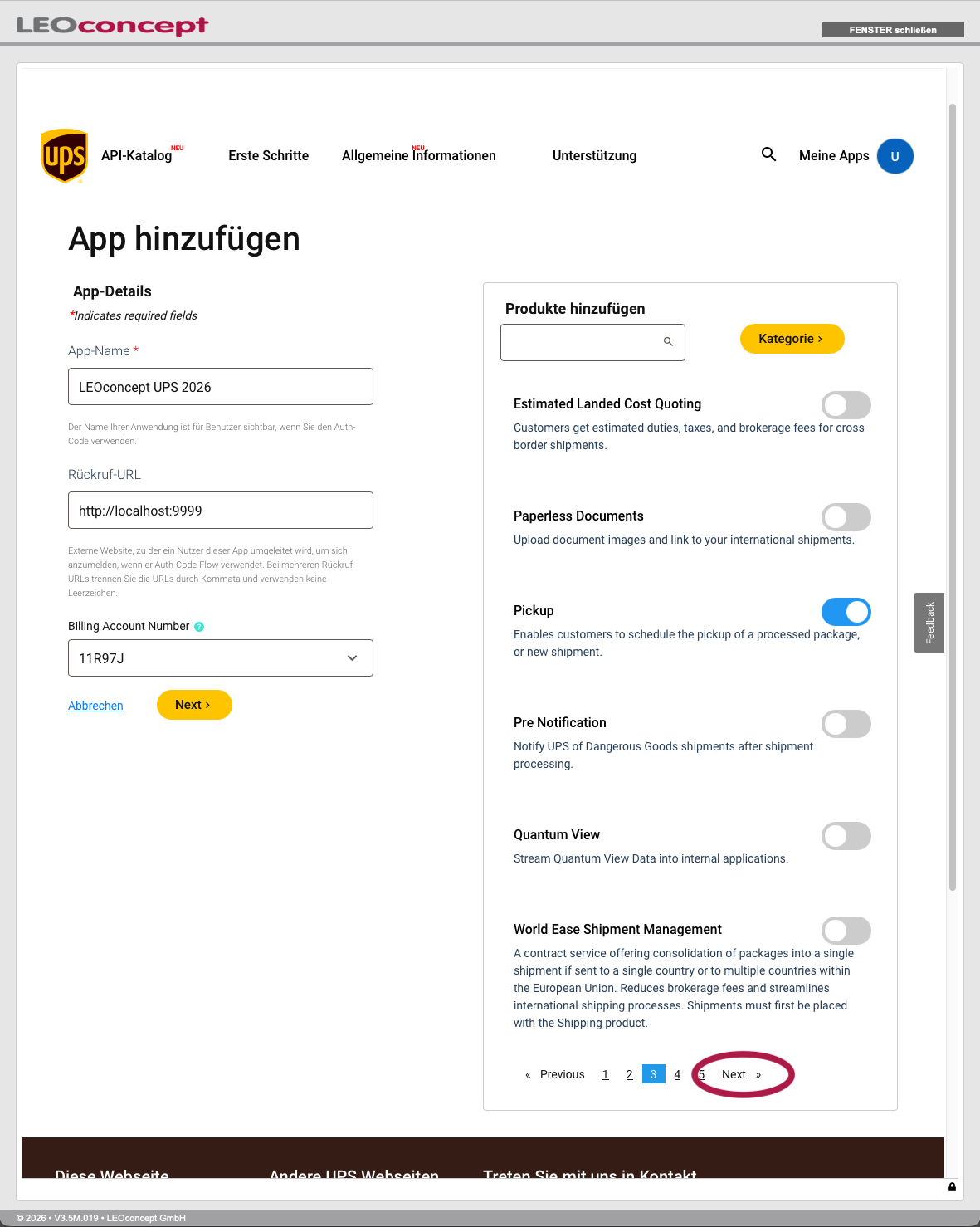


Und dann weiter mit »Next«.


Auf dieser Seite benötigen wir NICHTS ...
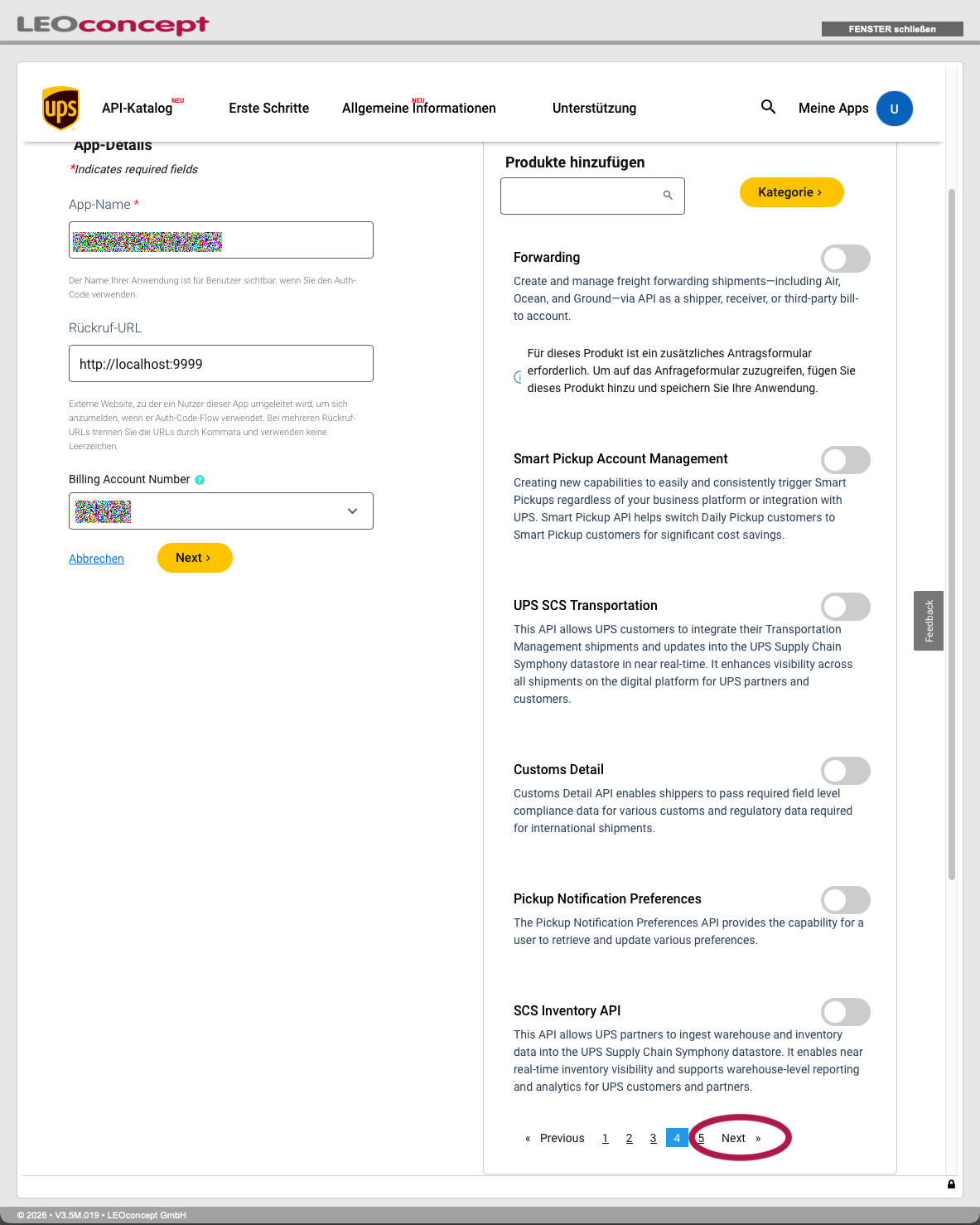


Einfach weiter mit »Next«.


Auch auf dieser Seite benötigen wir NICHTS ... wir können die Konfiguration der Anwendung - APP - jetzt abschließen.
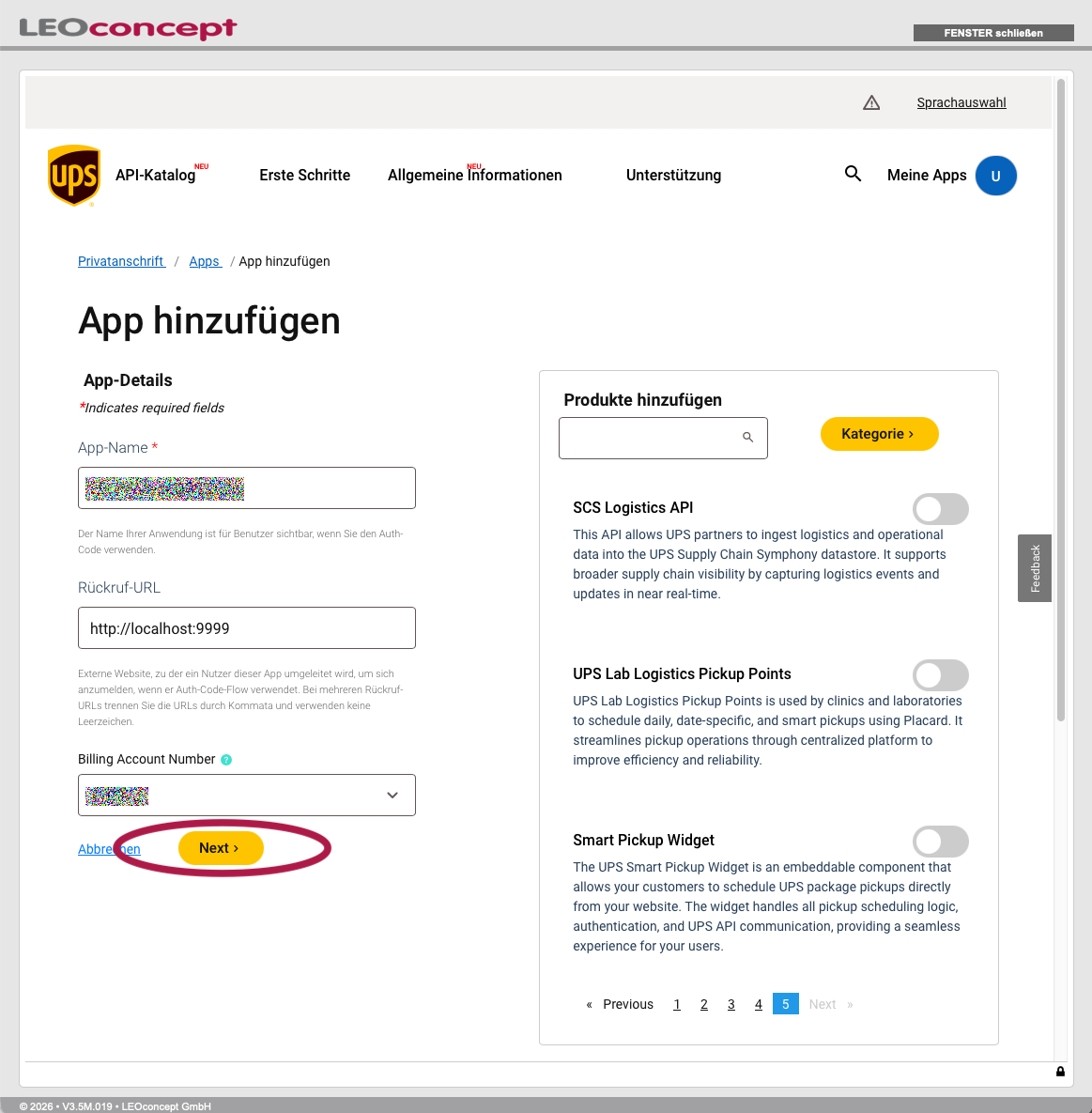


Einfach weiter mit dem gelben Knopf »Next« ...


Wir gelangen in die »App-Zusammenfassung ...
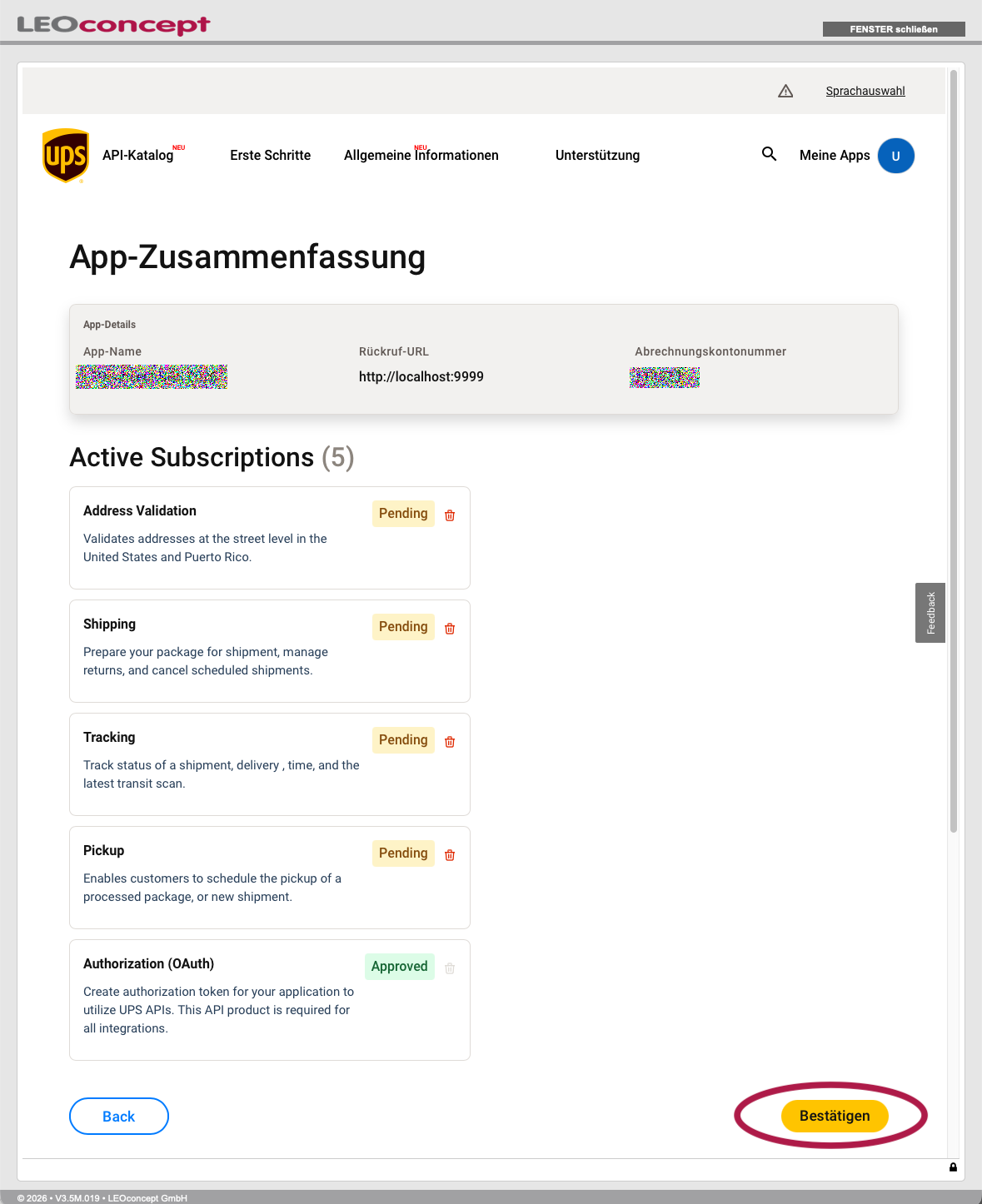


Je nach Optionen, die auf den vorangegangenen Seiten gewählt wurden, ergbit sich in etwa das obige Bild.

Bitte mit dem gelben Knopf »Bestätigen« ...


Jetzt sind wir am Ziel ... UPS gibt uns die Daten für die Anmeldung für die UPS-REST-Schnittstelle im LC Business Pro
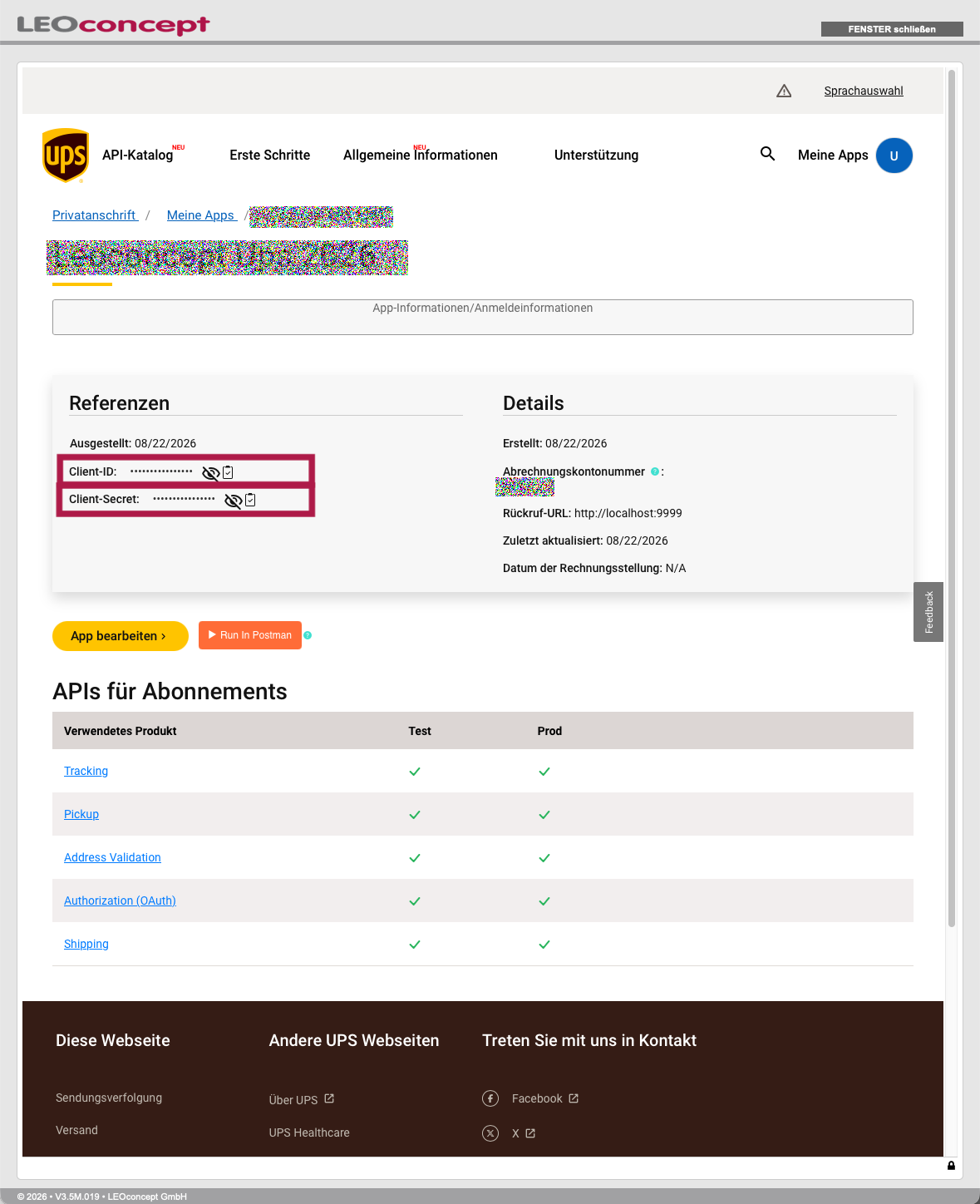


Bitte einmal auf das Kopiersymbol bei Client-ID klicken ... damit wird die Client-ID in die Zwischenablage kopiert. Diese Information bitte speichern oder direkt im LC Business Pro eingeben.

Gleiche Aktion bitte auch für das »Client-Secret« ... das sind im Grunde genommen die Anmeldeinformationen, die die UPSSchnittstelle im LC Business Pro benötigt.

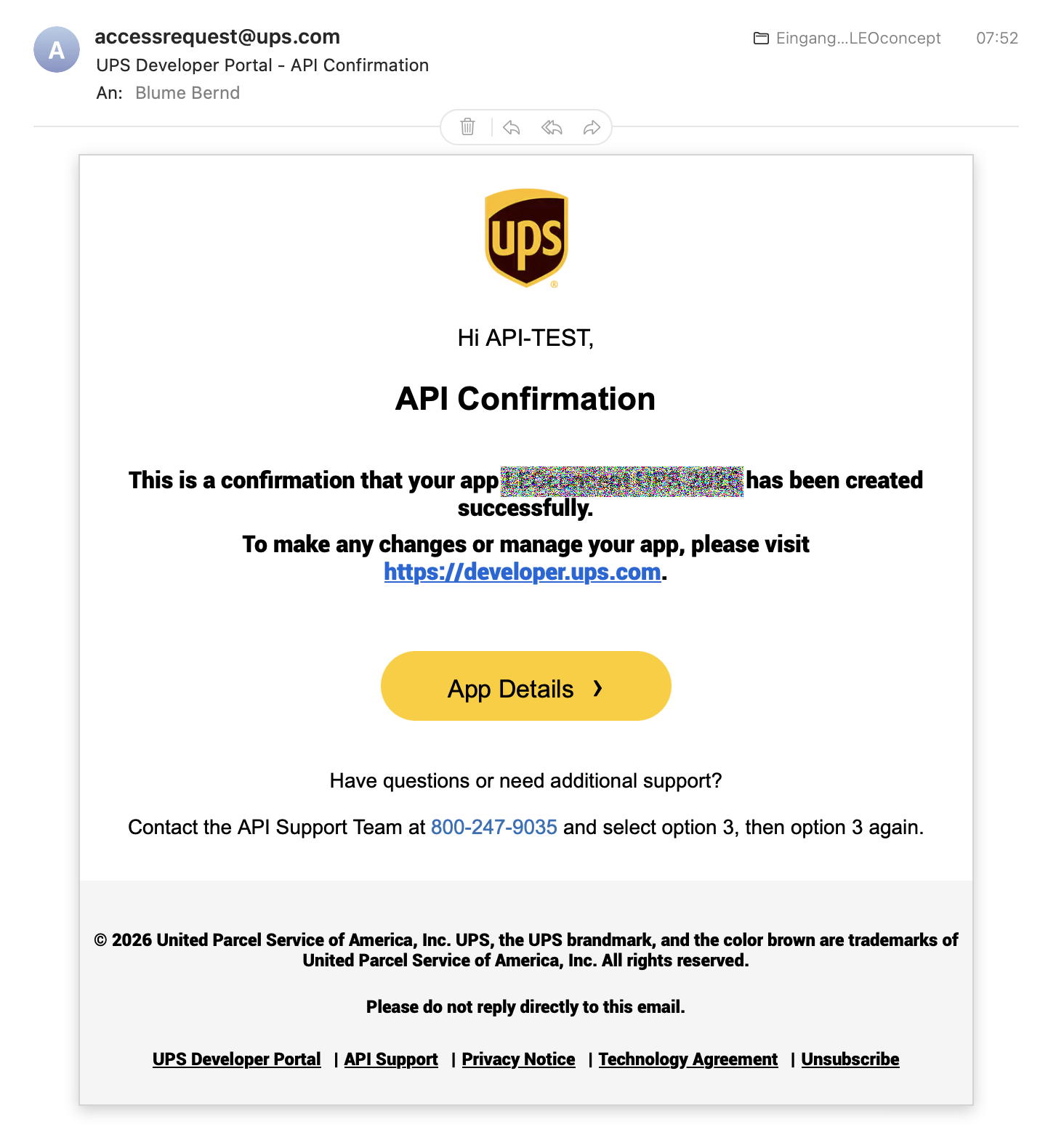
Als Bestätigung erhalten Sie eine Mail von UPS, dass die Anwendung - APP - ordnungsgemäß erstellt wurde und ab sofort zur Verfügung steht.


Jetzt können Sie sich aus dem UPS-Portal abmelden und dieses Fenster - oder Ihren Browser - schließen.
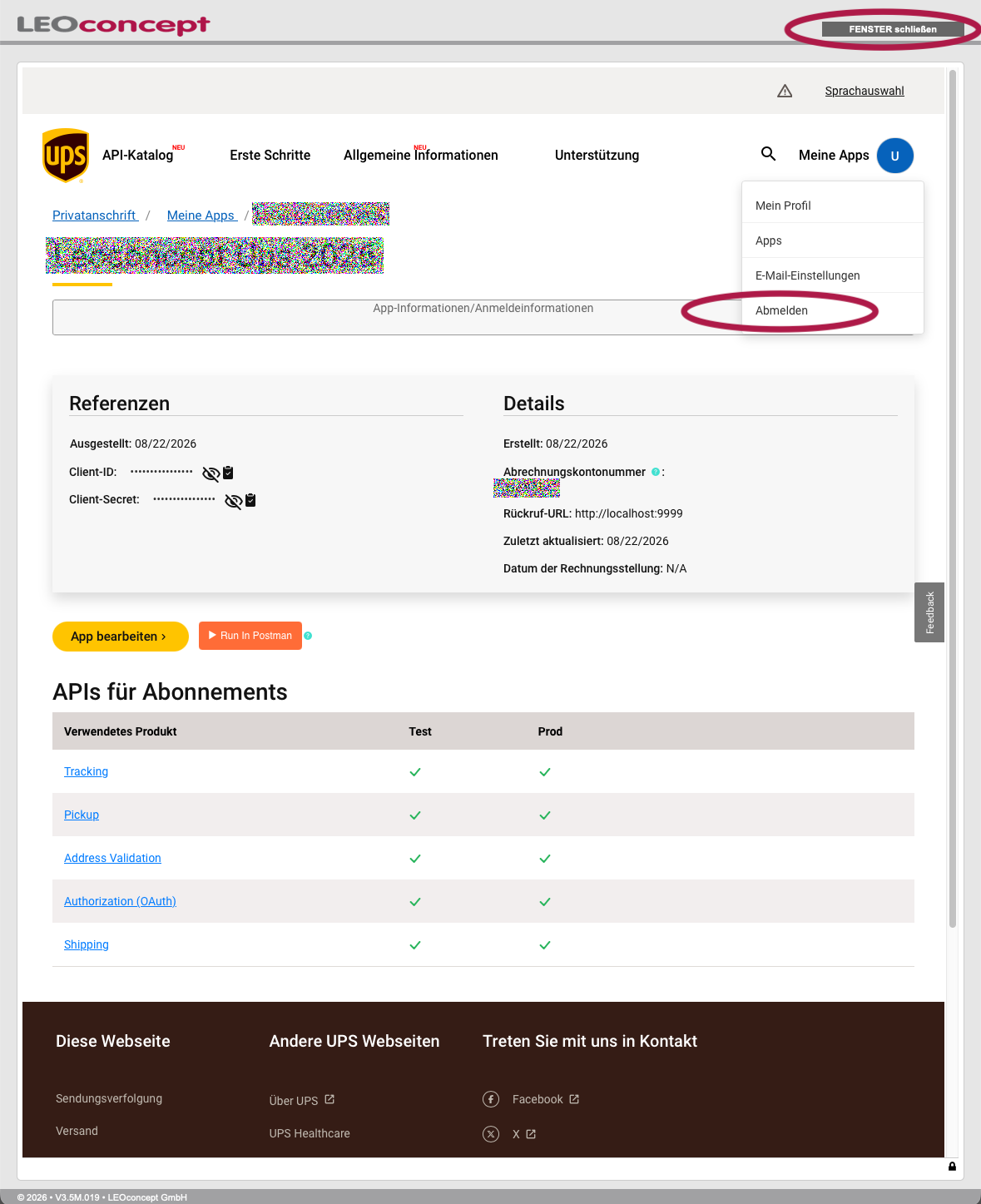


Falls Sie es noch nicht getan haben, bitte die Anmeldedaten in das LC Business Pro eintragen.
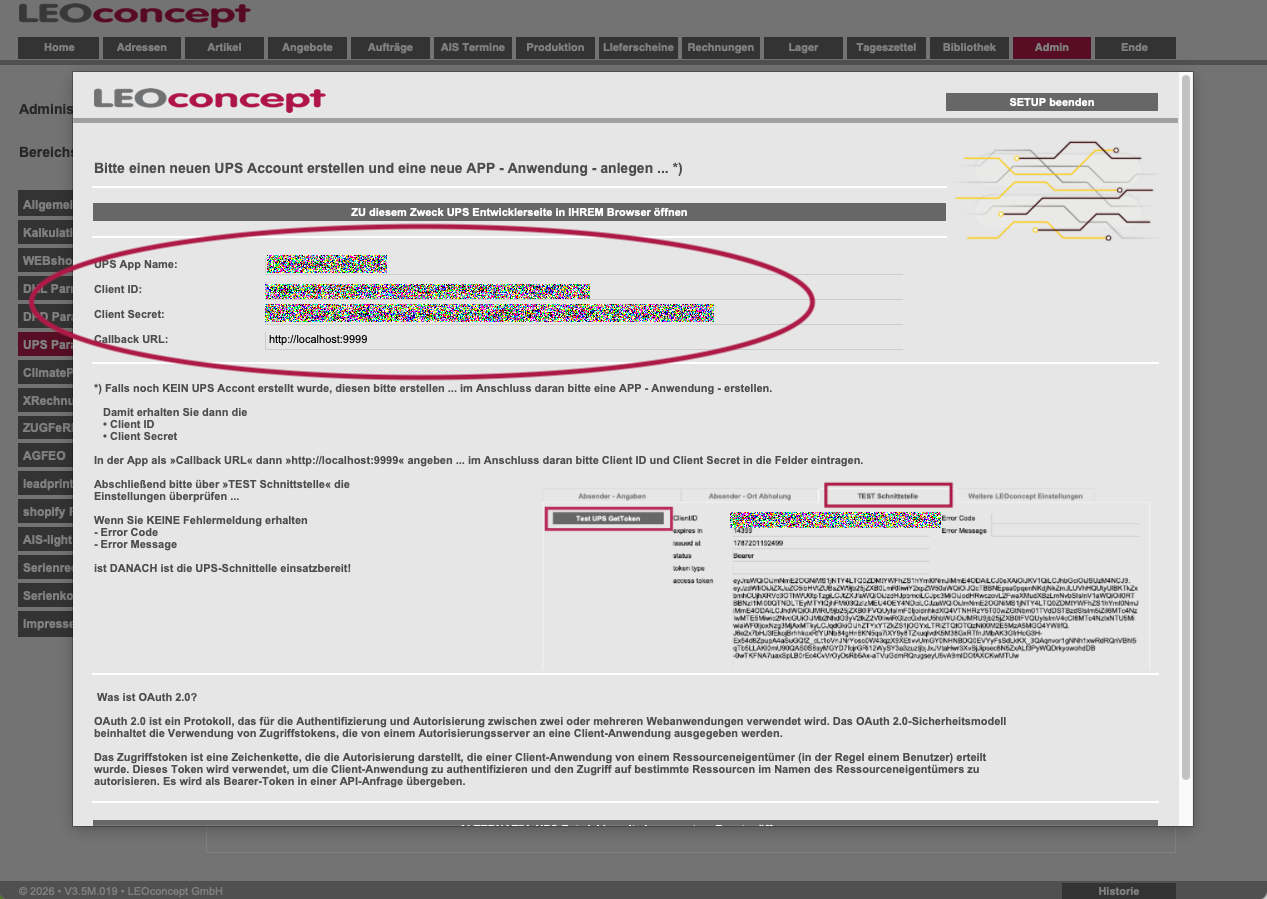


Alternativ steht auch ein anderes Fenster für die Eingaben zur Verfügung.
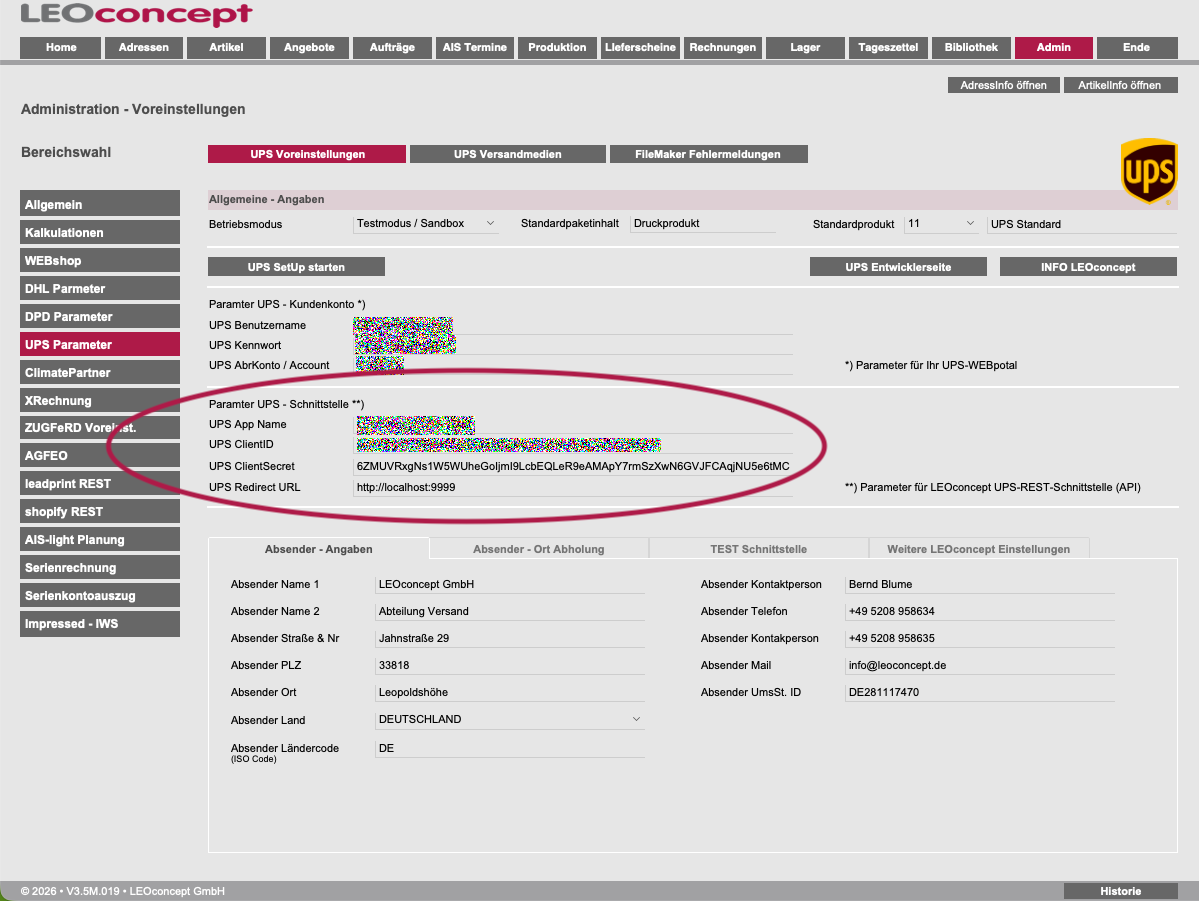


Zur Überprüfung der Parameter bzw. Einstellungen im UPS-Portal steht im LC Business Pro ein Werkzeug zur Verfügung, welches Ihnen bereits vor Erzeugung eines UPS-Versandauftrages einen Hinweis gibt, ob alles korrekt eingestellt ist.

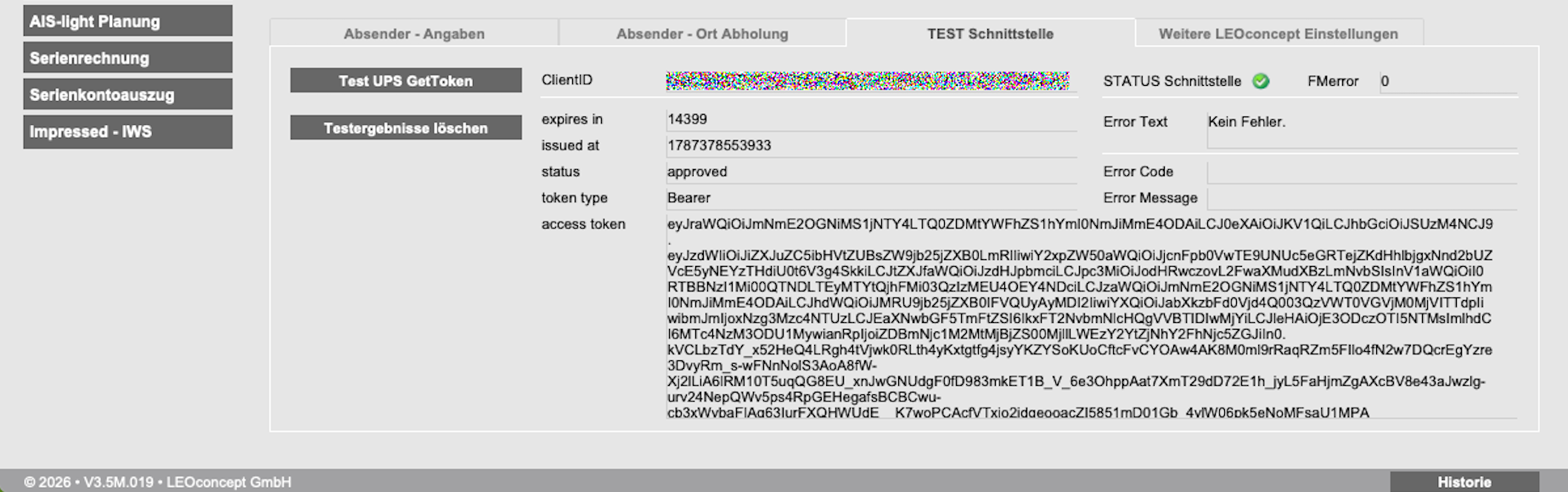
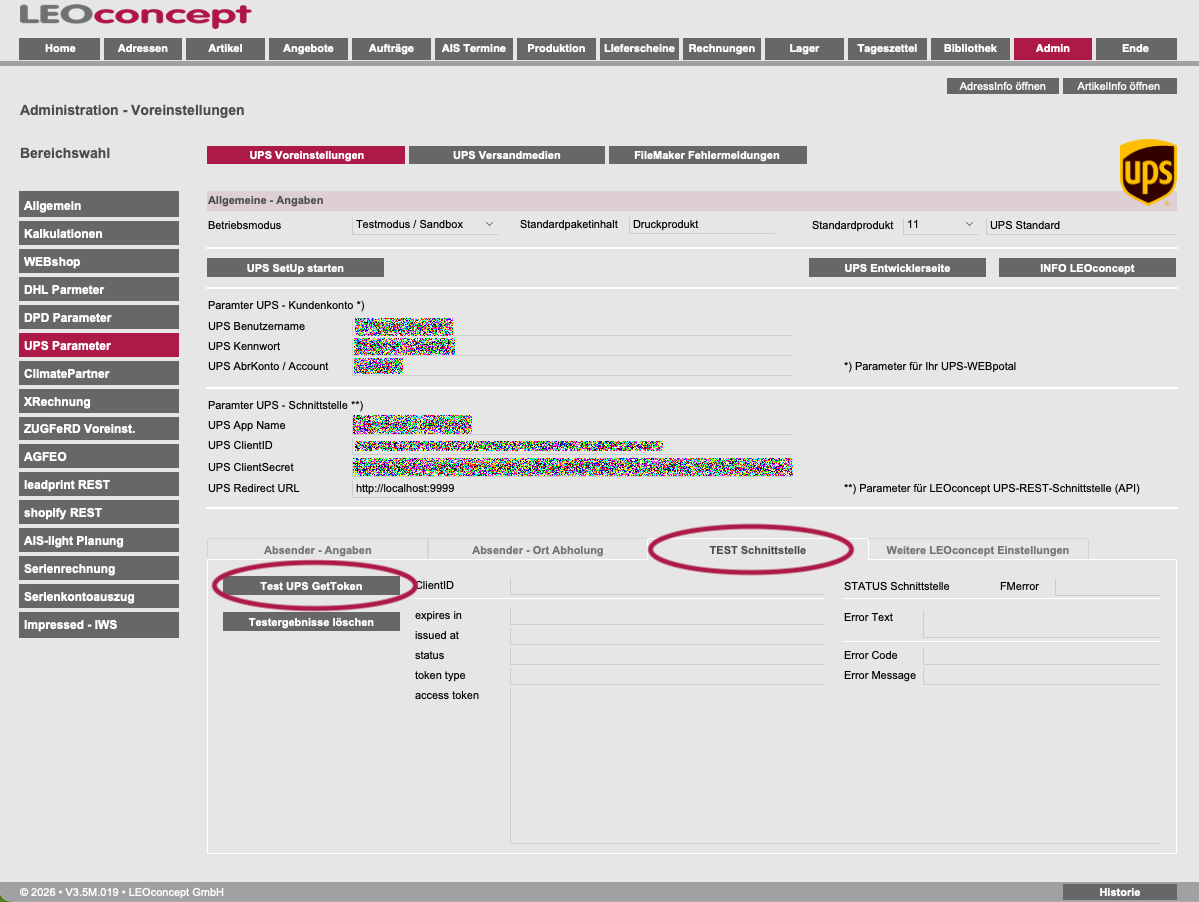
Im Admin-Bereich unter »UPS Paramter« gibt es einen Reiter »TEST Schnittstelle«. Innerhalb dieser Ansicht gibt es einen Knopf »Test UPS GetToken«. Vielleicht an dieser Stelle ein Hinweis, wie genau die Schnittstelle arbeitet. In der Praxis wird es so sein, dass bei Erstellung eines UPS-Versandauftrages zunächst mit Hilfe der eingestellten Parameter für die Schnittstelle ein Token - eine Art Schlüssel - erstellt wird. Dieser Schlüssel hat nur eine begrenzte Zeit seine Gültigkeit. MIt Hilfe dieses Schlüssel wird dann der Versandauftrag tatsächlich in die Wege geleitet. Lässt sich also der Token - Schlüssel - nicht erstellen, wird es auch keinen Versandauftrag bei UPS geben.

Und genau diese Erstellung des Tokens lässt sich mit »Test UPS GetToken« überprüfen.


Ein Klick auf diesen Knopf liefert in der Folge dann ein Ergebnis in der folgenden Form.


Wichtigste Anzeige ist das Häkchen hinter STATUS Schnittstelle ... ansonsten liefert der Test gegebenenfalls die entsprechenden Fehlermeldungen ...


Nachdem Sie die unter dem vorigen Punkt »Voreinstellungeb bei UPS« beschriebenen Zugangsdaten eingetragen haben, sollten Sie zunächst den unter Punkt »UPS-Schnittstelle testen« beschriebenen Test durchführen. Erst dann können Sie sicher sein, dass die Schnittstelle ordnungsgemäß funktionieren wird.
Abschließend gehen Sie bitte noch einmal in den Admin-Bereich und klicken dort auf die »UPS Parameter«.

Bitte sehen Sie sich die »Absender-Angaben« sowie den Bereich »Absender-Ort Abholung« noch einmal genau an. Sind die Angaben korrekt? Ansonsten vervollständigen Sie bzw. korrigieren Sie bitte die Angaben. Diese Angaben werden automatisch in jeden UPS-Versandauftrag übernommen.


Stellen Sie den Betriebsmodus von »Testmodus / Sandbox« auf »Produktion« um, tragen noch kurz den Standardpaketinhalt ein und schon ist Ihre LEOconcept-UPS-Schnittstelle einsatzbereit.
Alle anderen Paramter sollten korrekt eingestellt sein und nur bei Bedarf mit Bedacht umgestellt werden.

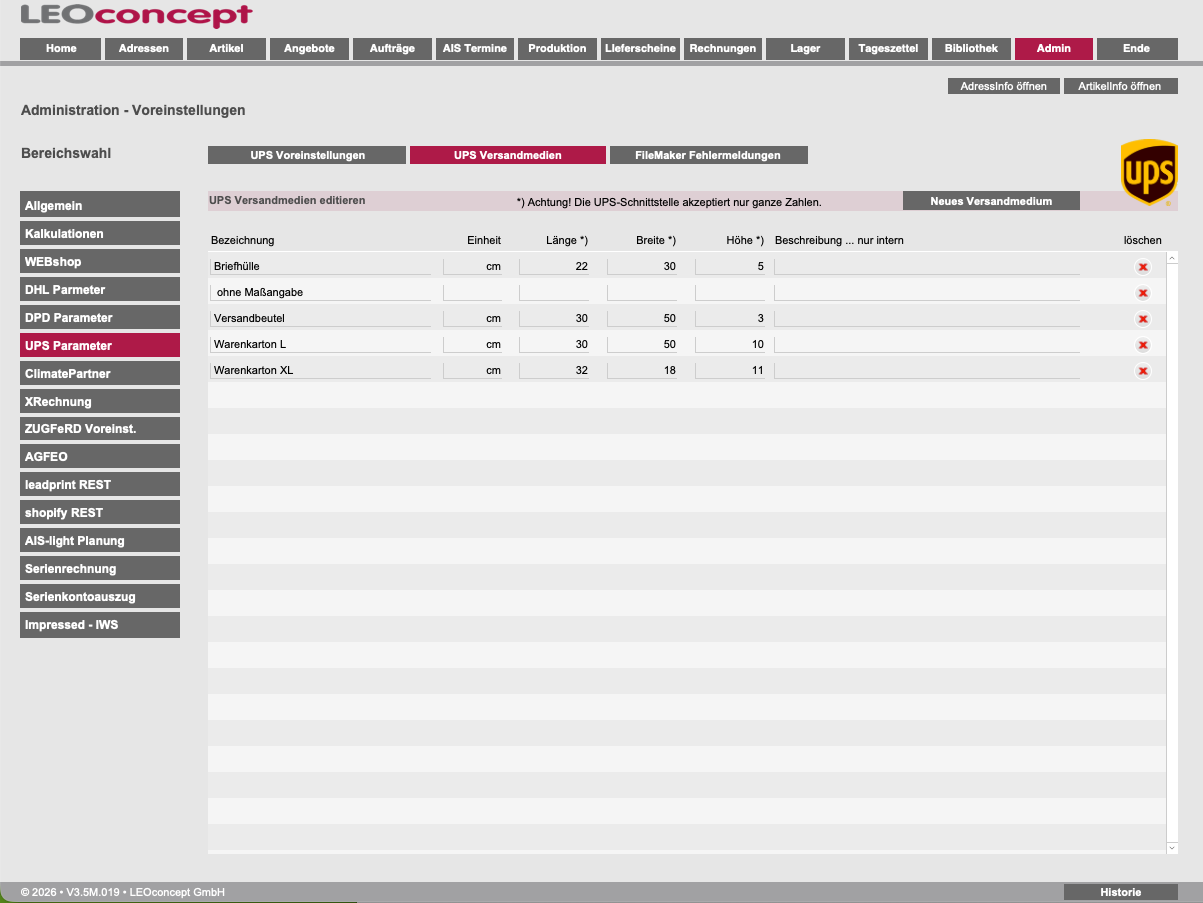
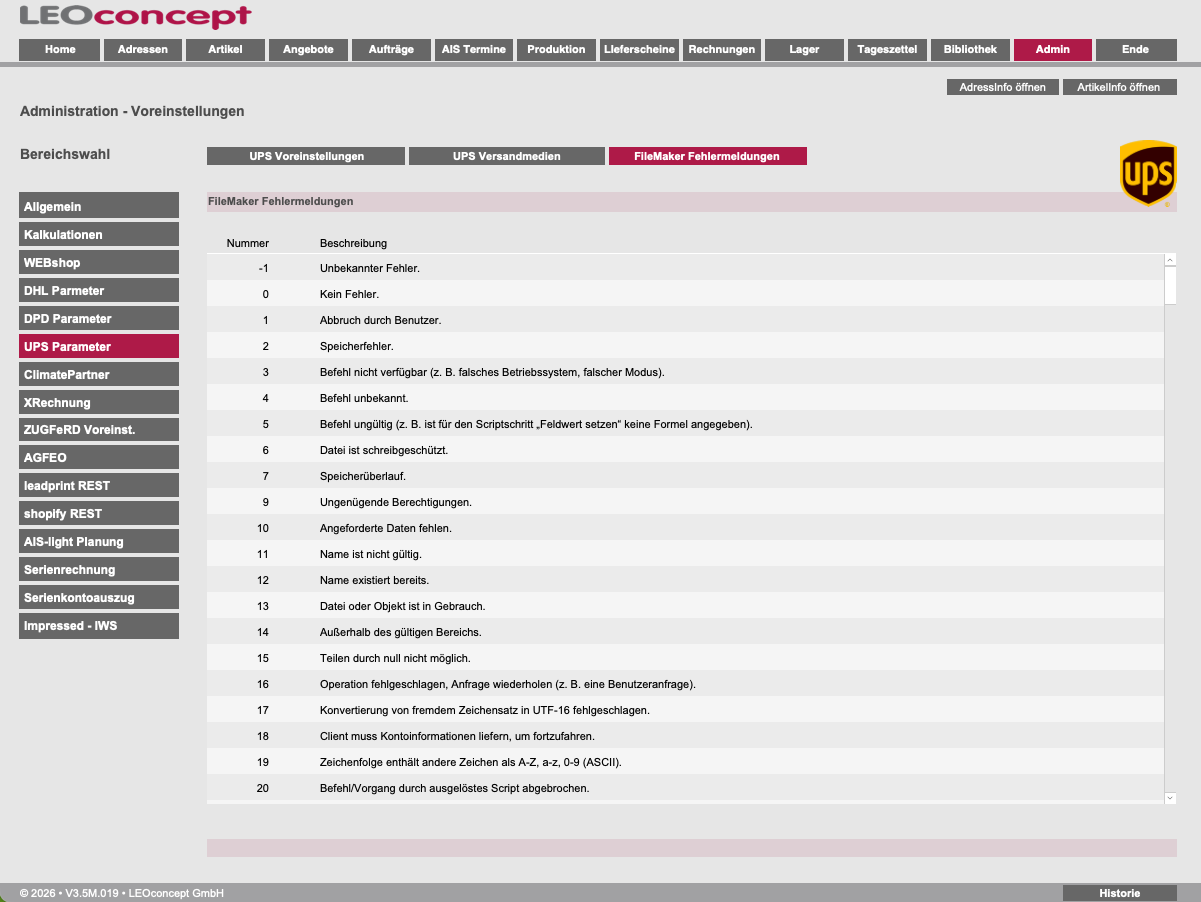
Schauen wir abschließend noch auf zwei Bereiche innerhalb der UPS Paramter im Admin-Bereich ...

• UPS Versandmedien
• FileMaker Fehlermeldungen


Hier lassen sich die Standard-Versandmedien hinterlegen, die in jedem Auftrag per »PullDown« agewählt werden können. Über die Schnittstelle werden dann diese Parameter wie Einheit, Länge, Breite und Höhe automatisch an UPS ermittelt und müssen nicht immer wieder neu erfasst werden.

Bitte einfach an Ihre Gegebenheit anpassen ...


Und sollte FileMaker einmal Fehlermeldungen herausgeben, die möglicherweise nur einen Zahlencode verraten, haben Sie im Bereich der »FileMaker Fehlermeldungen« die Möglichkeit, anzeigen zu lassen, was genau hinter diesen Meldungen steht.


Ihr Vorteil

Alle Daten vollständig im LC Business Pro

KEIN weiteres Tool zur Erstellung eines UPS-Versandauftrages notwendig - KEINE erneute Erfassung der Kunden- bzw. Lieferanschrift.

Hört sich zunächst ziemlich kompliziert an. Teilweise liegt es an den hohen Sicherheitsanforderungen, die UPS für eine solche Schnittstelle entwickelt hat. Allerdings erfolgen alle Einstellungen im Grunde genommen nur ein einziges Mal. Danach erledigt das LC Business Pro alle notwendigen Schritte wie z. B die Erstellung des Schlüssels - Token - im Hintergrund.
Letztendlich steht Ihnen mit dieser Schnittstelle ein »Helferlein« zur Verfügung, auf dessen Dienste Sie nach kurzer Zeit auf keinen Fall mehr verzichten möchten.
Und wenn die ersten UPS-Versandaufträge erstellt worden sind, läuft es auch ohne Anleitung ... :-)